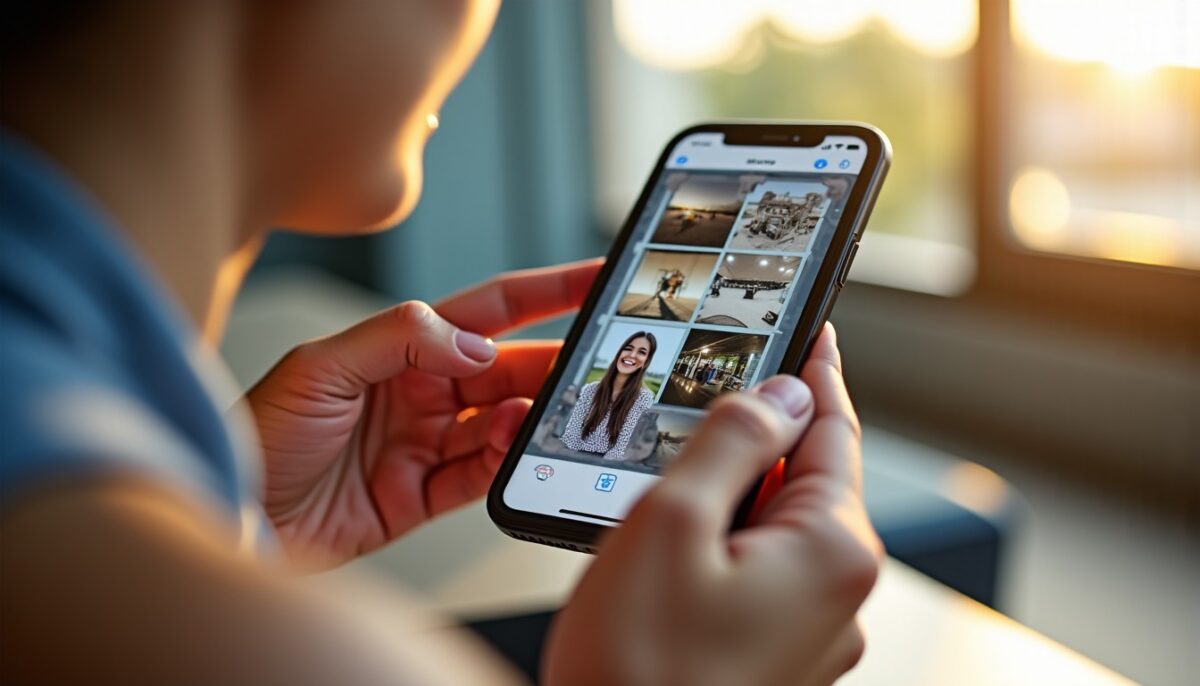
Pour créer des montages photos simplement et rapidement sur iPhone, nous pouvons utiliser un raccourci iOS pour assembler plusieurs clichés, ou choisir une application spécialisée pour profiter de modèles, de calques et d’outils de retouche photo. La méthode la plus adaptée dépend du résultat recherché : une création rapide à partager, un collage photo soigné ou une composition plus élaborée.
Avant de commencer, sélectionnons des images qui racontent quelque chose ensemble. Une série de trois photos prises pendant une balade, par exemple, peut devenir un avant-après, un mini-récit de voyage ou une mosaïque de détails. Pour garder un rendu harmonieux, vérifions leur orientation, leur luminosité et leur cadrage, puis choisissons un format adapté à l’usage : carré pour une publication, portrait pour une story, ou haute résolution pour une impression.
A voir aussi : Convertir YouTube en MP3 : le guide simple et complet
- Pour aller vite : créons un raccourci qui combine les images sélectionnées.
- Pour personnaliser le résultat : utilisons Canva, PicsArt ou une autre application photo proposant des modèles photo.
- Pour une retouche précise : travaillons les couleurs et les détails dans Snapseed ou Adobe Photoshop Express.
- Avant le partage : vérifions la qualité d’export et la conservation des fichiers originaux.
Nous allons parcourir les méthodes, leurs avantages et les réglages qui font la différence, avec un exemple fil conducteur : Léa veut réunir quatre photos de son week-end pour les envoyer à sa famille et en publier une version sur Instagram. L’objectif est de choisir les bons outils sans compliquer l’édition mobile.
Choisir une application pour faire un montage photo sur iPhone
Le bon outil dépend du degré de contrôle souhaité. Pour réunir rapidement quelques images, un modèle prêt à l’emploi suffit ; pour détacher un sujet, superposer des photos ou régler finement les couleurs, une application dotée de calques et de masques sera plus adaptée.
A lire aussi : Astuce Express : Comment Flouter une Photo sur iPhone sans Installer d'Application
Voici un repère pratique pour comparer les solutions courantes. Les fonctions gratuites et les options d’abonnement peuvent évoluer : avant d’installer une application, nous vérifions les conditions affichées dans l’App Store et la qualité d’export proposée.
| Outil | Adapté à | Atout principal | À vérifier |
|---|---|---|---|
| Photos et Raccourcis | Assemblage simple | Outils déjà présents sur l’iPhone | Les possibilités de mise en page restent limitées |
| Canva | Collage et visuel à partager | Modèles photo et éléments graphiques prêts à adapter | Les options disponibles selon le compte |
| PicsArt ou Bazaart | Superpositions et compositions créatives | Découpes, effets et calques | La présence d’achats intégrés |
| Snapseed | Retouche photo détaillée | Réglages locaux de lumière et de couleur | Ce n’est pas un outil de collage guidé |
| Adobe Photoshop Express | Corrections et finition | Outils de retouche et de correction d’image | Les fonctions associées à un compte ou à une formule |
Pour Léa, Canva est pratique si elle veut une grille équilibrée en quelques minutes. Si elle souhaite placer la silhouette d’un proche sur un autre fond, PicsArt ou Bazaart offre davantage de liberté. Choisissons d’abord selon le geste créatif à réaliser, plutôt que selon le nombre d’effets proposés.
Pour préparer la publication, nous pouvons aussi consulter ces conseils pour partager plusieurs photos sur Instagram. Le format final se choisit plus facilement avant de créer le montage que lorsqu’il faut recadrer l’image terminée.
Créer un collage photo avec Photos et Raccourcis sur iPhone
L’application Photos permet de sélectionner, recadrer et retoucher les images, mais elle ne propose pas toujours une mise en page de collage prête à l’emploi. Pour assembler des clichés en une seule image sans installer d’application spécialisée, nous pouvons créer un raccourci avec l’app Raccourcis, si les actions nécessaires sont disponibles sur notre version d’iOS.
- Ouvrons Raccourcis et créons un nouveau raccourci.
- Ajoutons l’action de sélection des photos, puis activons la sélection de plusieurs éléments.
- Ajoutons l’action de combinaison d’images et choisissons une disposition, par exemple côte à côte ou en grille, selon les options proposées.
- Ajoutons une action d’enregistrement dans Photos ou dans Fichiers, puis lançons le raccourci avec les clichés choisis.
Pour le montage de Léa, quatre images au même format composent une grille régulière. Si les prises de vue sont verticales et horizontales, elle peut d’abord recadrer les photos afin d’éviter des cases trop différentes ; une bordure blanche discrète aide aussi à séparer les scènes.
Une capture d’écran montrant deux photos côte à côte peut dépanner, mais elle réduit souvent la définition et inclut parfois des éléments de l’interface. Nous la réservons à un partage informel. Un raccourci dédié donne un fichier plus propre et reproductible, sans transformer Photos en éditeur de collage complet.
Réaliser un montage plus créatif avec des calques et des masques
Lorsque nous voulons créer une double exposition, ajouter une texture ou intégrer un sujet dans un autre décor, il faut passer d’un simple assemblage d’images à une composition en plusieurs couches. Les outils de sélection et de masque permettent de détourer un élément, tandis que le réglage d’opacité rend la transition plus douce.
Nous pouvons procéder en quatre temps : importer l’image de fond, ajouter le sujet sur un calque séparé, détourer proprement ses contours, puis ajuster taille, position et luminosité. Pour une superposition artistique, une opacité située autour de 30 à 50 % constitue un point de départ à tester ; la valeur idéale dépend du contraste et du sujet.
Imaginons que Léa veuille superposer une photo de mer à un portrait. Elle conserve le visage lisible en réduisant l’opacité de la mer, puis efface cette texture sur les yeux et les contours du visage. Un léger ajustement de température et de contraste aide enfin à rapprocher les deux images.
Les filtres vintage et le grain peuvent donner une unité à des clichés pris à des heures différentes. Appliquons-les avec mesure : si le grain masque les détails ou si les couleurs dénaturent les tons de peau, réduisons l’effet. Une retouche réussie renforce l’intention du montage sans détourner l’attention du sujet.
Exporter un montage photo iPhone sans perdre en qualité
Un collage réussi peut perdre en netteté si le fichier est trop compressé ou si ses dimensions sont insuffisantes pour l’usage prévu. Avant l’export, nous décidons si l’image sera publiée sur un réseau social, envoyée par message ou imprimée ; ces destinations ne demandent pas la même définition.
- Pour le web : un fichier JPEG de bonne qualité convient généralement aux photos et garde un poids raisonnable.
- Pour les éléments graphiques : le PNG préserve mieux les aplats et les textes, avec un fichier parfois plus lourd.
- Pour l’impression : vérifions les dimensions en pixels et les consignes du laboratoire ; une référence de 300 ppp est courante pour une impression détaillée, mais la taille physique du tirage compte aussi.
- Pour transférer le fichier : AirDrop ou iCloud évitent souvent la compression appliquée par certaines messageries.
Sur iPhone, HEIF est un format efficace pour conserver des photos avec un poids contenu. Pour partager un montage sur plusieurs services, le JPEG reste souvent plus universel. Nous gardons une copie du fichier haute définition avant de créer une version réduite pour les réseaux.
Si nous publions le résultat sur Instagram, vérifions le cadrage dans l’aperçu et conservons les photos originales dans Photos ou Fichiers. Ces indications pour sauvegarder des photos Instagram peuvent également aider à organiser les images partagées. Un export adapté protège à la fois la netteté du visuel et la possibilité de le réutiliser.
Préparer un montage photo prêt à partager
Pour finaliser le projet de Léa, nous sélectionnons quatre photos cohérentes, les recadrons au même format, puis choisissons une grille simple. Elle vérifie l’équilibre des couleurs, exporte une version haute qualité pour l’archivage et crée une copie adaptée à la publication.
Si le collage doit raconter un parcours, l’ordre des images compte autant que leur traitement : une photo d’ouverture attire l’œil, deux scènes centrales développent le récit et une dernière image lui donne une fin visuelle. Pour une série destinée à Instagram, pensons aussi au rendu de chaque image dans le fil et au passage d’une photo à la suivante.
Pour un diaporama animé, nous pouvons importer les images dans iMovie et ajouter des transitions sobres. Un mouvement lent et une durée de quelques secondes par photo suffisent souvent à faire défiler une série sans détourner l’attention des souvenirs.
Avant l’envoi, contrôlons le fichier final en plein écran : texte lisible, bords non coupés, couleurs cohérentes et absence de pixellisation. En prenant quelques instants pour cette vérification, nous obtenons un montage plus net, plus personnel et prêt à être partagé.