Oui, nous pouvons transformer vos souvenirs photos en un fond d’écran personnalisé en assemblant vos images dans un collage ou en programmant leur rotation sur l’appareil. Le bon résultat tient à trois choix simples : sélectionner des clichés qui racontent quelque chose, adapter le format à votre écran et garder une composition lisible derrière les icônes.
Un écran peut devenir une petite galerie personnelle : un paysage de voyage, un portrait de famille ou les détails colorés d’un atelier composent une décoration qui vous ressemble. Pour vous guider, suivons Camille, qui souhaite réunir des photos prises à Essaouira, des portraits de ses proches et quelques textures artisanales sans surcharger son téléphone ni son ordinateur.
A lire également : Retouche photo automatique : gains de temps et qualité pour les particuliers
- Pour un fond qui change : utilisez le diaporama de Windows ou les fonctions de rotation de votre téléphone.
- Pour une image toujours visible : créez un collage adapté à la résolution de l’écran.
- Pour un rendu harmonieux : choisissez une palette cohérente, recadrez les photos et préservez une zone dégagée pour les icônes.
Nous allons voir comment réaliser ces options sur ordinateur et mobile, quels outils choisir et comment équilibrer qualité d’image et poids du fichier. L’objectif est simple : faire de vos photos un fond d’écran unique, agréable à regarder au quotidien et fidèle à l’émotion de vos souvenirs.
Créer un fond d’écran personnalisé à partir de vos souvenirs photos
Commencez par réunir les images qui portent un fil conducteur : un voyage, une fête familiale, une saison ou une passion. Camille choisit huit photos de son séjour au Maroc, puis en écarte trois trop sombres pour conserver une lumière et des couleurs homogènes.
A lire également : Cinepulse.to : Streaming Gratuit ou Piège ? Notre Analyse Complète de Sécurité
Avant de composer, vérifiez l’orientation et le cadrage de chaque fichier. Un portrait vertical s’intègre facilement à un écran de téléphone, tandis qu’un paysage horizontal convient mieux à un ordinateur ; une photo recadrée trop serré peut perdre un visage ou un détail important.
Pour un collage, limitez le nombre de photos visibles en même temps. Quatre à neuf images offrent souvent un bon équilibre sur un écran d’ordinateur, tandis que deux ou trois visuels suffisent sur un téléphone, où les icônes occupent davantage d’espace.
Choisir entre collage photo et diaporama sur Windows 10 et 11
Sur Windows, le diaporama fait défiler plusieurs photos sans créer de montage. Ouvrez Paramètres > Personnalisation > Arrière-plan, sélectionnez l’option « Diaporama », puis indiquez le dossier contenant vos images. Vous pouvez régler la fréquence de changement, l’ordre de lecture et le mode d’ajustement selon les options proposées par votre version de Windows.
Pour créer une composition fixe, utilisez un éditeur comme GIMP, Photoshop ou un outil de collage en ligne. Choisissez une toile correspondant à votre écran : 1920 × 1080 pixels convient à une définition Full HD, 2560 × 1440 à un écran QHD et 3840 × 2160 à un écran 4K.
Camille opte pour une grille de six photos sur son écran QHD. Elle garde une bande peu chargée à gauche, là où se trouvent ses raccourcis, et évite les textes décoratifs qui rendraient le bureau moins lisible.
Régler le diaporama Windows sans perdre le fil visuel
- Créez un dossier dédié et placez-y uniquement les photos retenues.
- Uniformisez leur orientation et retirez les fichiers flous ou redondants.
- Choisissez le dossier dans les paramètres d’arrière-plan de Windows.
- Testez le cadrage avec les options « Remplir », « Ajuster » ou « Étirer » : « Remplir » peut rogner les bords, tandis qu’« Étirer » risque de déformer les sujets.
Si vous souhaitez plutôt imprimer votre composition ou aménager un espace de travail autour de vos images, découvrez aussi des idées de décoration de bureau avec des photos. Un bon fond d’écran reste lisible : les images doivent accompagner votre journée, pas gêner vos tâches.
Composer un collage de photos en ligne avec Canva, Fotor ou Pixlr
Les outils en ligne permettent de réaliser un montage sans installer de logiciel. Dans Canva, Fotor ou Pixlr, choisissez un modèle de fond d’écran ou saisissez les dimensions de votre écran, importez vos fichiers, puis faites glisser les photos dans une grille ou une composition libre.
Pour obtenir une impression d’ensemble, partez d’une couleur commune : le bleu des façades, les tons sable d’un paysage ou les nuances d’un atelier de poterie. Camille utilise une grille asymétrique et ajoute une bordure fine couleur crème ; les clichés restent distincts sans donner l’impression d’un album simplement empilé.
Vous pouvez aussi explorer des astuces de montage photo sur iPhone pour préparer vos images directement depuis votre téléphone. Si vous créez un visuel destiné à un groupe, ces conseils pour réussir une photo de classe peuvent aider à choisir des portraits cohérents et à équilibrer les visages dans le collage.
Préserver la netteté et la lisibilité du montage
Travaillez à la résolution native de l’écran ou à une définition supérieure, puis exportez une copie finale en JPEG pour les photos ou en PNG si votre création comprend des aplats et des détails graphiques nets. Le format HEIC ou AVIF peut réduire le poids du fichier, mais JPEG et PNG restent des choix largement compatibles.
Avant de télécharger, vérifiez trois éléments : les visages ne sont pas coupés, les couleurs ne se contredisent pas et les icônes ne masquent pas les sujets principaux. Un aperçu à la taille réelle révèle souvent un défaut qui passe inaperçu dans l’éditeur.
| Appareil ou usage | Format de départ conseillé | Option adaptée | Point de vigilance |
|---|---|---|---|
| Écran Full HD | 1920 × 1080 pixels | Collage ou diaporama | Conserver une zone libre pour les raccourcis |
| Écran QHD | 2560 × 1440 pixels | Collage haute définition | Éviter d’agrandir excessivement les petites photos |
| Écran 4K | 3840 × 2160 pixels | Fichier source haute résolution | Contrôler la netteté des images d’origine |
| Téléphone | Dimensions adaptées au modèle | Portrait recadré ou rotation photo | Prévoir l’encoche, l’horloge et les widgets |
Faire défiler plusieurs photos sur Android et iPhone
Sur Android, les menus varient selon la marque et la version du système. Dans les paramètres d’affichage ou de fond d’écran, cherchez une option de sélection multiple, de carrousel ou de rotation ; si elle n’existe pas, une application spécialisée peut programmer l’alternance des images.
Avant d’installer une application, vérifiez qu’elle permet de choisir un intervalle, de distinguer l’écran d’accueil de l’écran verrouillé et de sélectionner un album précis. Camille crée deux dossiers : « Voyages » pour la journée et « Calme » pour le soir. Elle garde ainsi un changement visuel agréable sans mélanger tous ses clichés.
Sur iPhone, la fonction de mélange de photos des réglages de fond d’écran permet de faire varier une sélection d’images, avec des options de changement selon les réglages disponibles. Si vous préférez une composition stable, créez un collage dans une application de retouche ou un logiciel de présentation, exportez-le en image, puis définissez-le comme fond d’écran.
Adapter les photos à l’écran d’accueil du téléphone
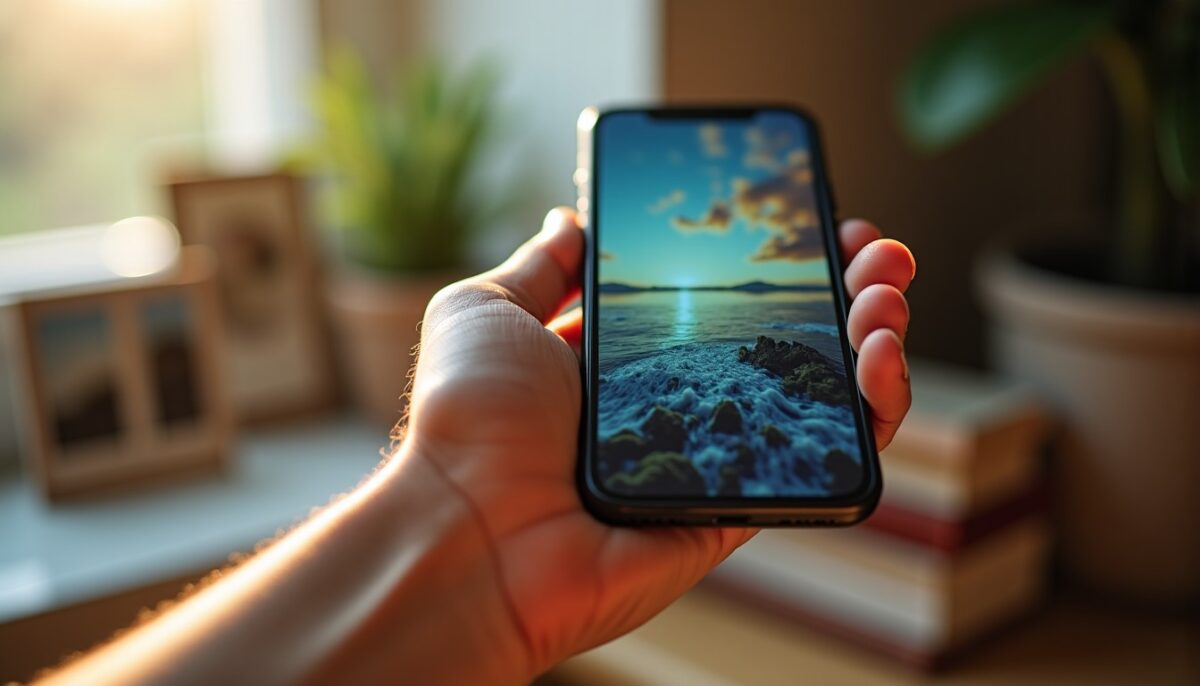
Les smartphones recadrent souvent l’image pour remplir l’écran. Placez les visages et les détails importants vers le centre, loin des bords ; réservez aussi de l’espace dans la partie supérieure pour l’heure et les notifications.
Un fond très détaillé peut rendre les applications difficiles à repérer. Pour conserver une bonne lisibilité, vous pouvez assombrir légèrement l’image, réduire le nombre de photos ou choisir un visuel principal entouré de quelques petits clichés.
Une rotation bien réglée transforme le téléphone en galerie discrète : chaque déverrouillage peut faire revenir un paysage ou un visage, sans imposer une nouvelle décoration à chaque utilisation.
Réussir la composition : couleurs, cadrage et émotion
Un fond d’écran personnalisé fonctionne mieux lorsqu’il raconte une histoire plutôt que lorsqu’il accumule des images. Vous pouvez suivre une chronologie de voyage, rapprocher plusieurs détails d’un même lieu ou associer un portrait à des objets qui évoquent une personne.
Pour une composition harmonieuse, choisissez une palette limitée à trois ou quatre couleurs dominantes. Si vos photos sont très différentes, un filtre léger ou des marges uniformes peuvent créer un lien visuel, à condition de ne pas effacer leur caractère.
La créativité passe aussi par l’espace vide. Sur un ordinateur, il protège la lisibilité des icônes ; sur un téléphone, il donne de l’air à l’horloge et aux widgets. Un collage équilibré laisse les souvenirs respirer au lieu de remplir chaque centimètre de l’écran.
Camille termine son montage en plaçant la photo la plus expressive au centre et les détails de céramique dans les angles. Le regard circule naturellement, et chaque image garde sa place dans le récit commun.
Alléger le fichier sans sacrifier la qualité des photos
Un fond d’écran fixe ne demande généralement pas un fichier très lourd, mais une forte compression peut créer des artefacts dans les dégradés ou les zones sombres. Exportez une version adaptée à la résolution réelle de l’écran : une image de 8000 pixels de large n’apporte pas de bénéfice sur un écran Full HD et occupe inutilement de l’espace.
Pour un collage photographique, le JPEG convient dans la plupart des cas. Le PNG est utile pour les éléments graphiques nets ou la transparence, mais il peut produire un fichier plus volumineux ; dans tous les cas, comparez le rendu après export plutôt que de vous fier uniquement au poids affiché.
- Recadrez avant l’export pour éviter que l’appareil redimensionne l’image à chaque affichage.
- Gardez une copie originale de vos photos et modifiez uniquement un duplicata.
- Testez le fichier sur l’appareil visé, car le cadrage varie d’un modèle à l’autre.
- Réduisez les effets superflus si le montage devient difficile à lire ou à charger.
Une image optimisée associe netteté, compatibilité et confort visuel. En prenant quelques minutes pour vérifier le cadrage sur l’écran réel, nous obtenons un fond d’écran qui valorise nos souvenirs et accompagne l’usage quotidien sans le détourner.