Lorsque votre téléphone endommagé semble avoir réduit à néant vos photos inestimables, sachez qu’il existe plusieurs méthodes pour tenter de les restaurer. Récupérer vos souvenirs n’est plus une mission impossible grâce à des solutions adaptées, que votre appareil soit un Android ou un iPhone. Nous allons explorer ensemble :
- Les premières démarches à engager face à un téléphone cassé
- Les outils et méthodes pour la récupération de photos sur Android
- Les solutions spécifiques pour les utilisateurs d’iPhone
- Les précautions à prendre pour éviter la perte définitive de vos données
Ces pistes techniques et pratiques vous guideront pas à pas vers la meilleure restauration photos possible, dans le respect de la sécurité et de la confidentialité de vos données.
A lire également : Homiris : simplifiez la gestion locative grâce à une solution innovante
Déverrouiller la mémoire d’un téléphone endommagé : premiers réflexes pour récupérer vos photos inestimables
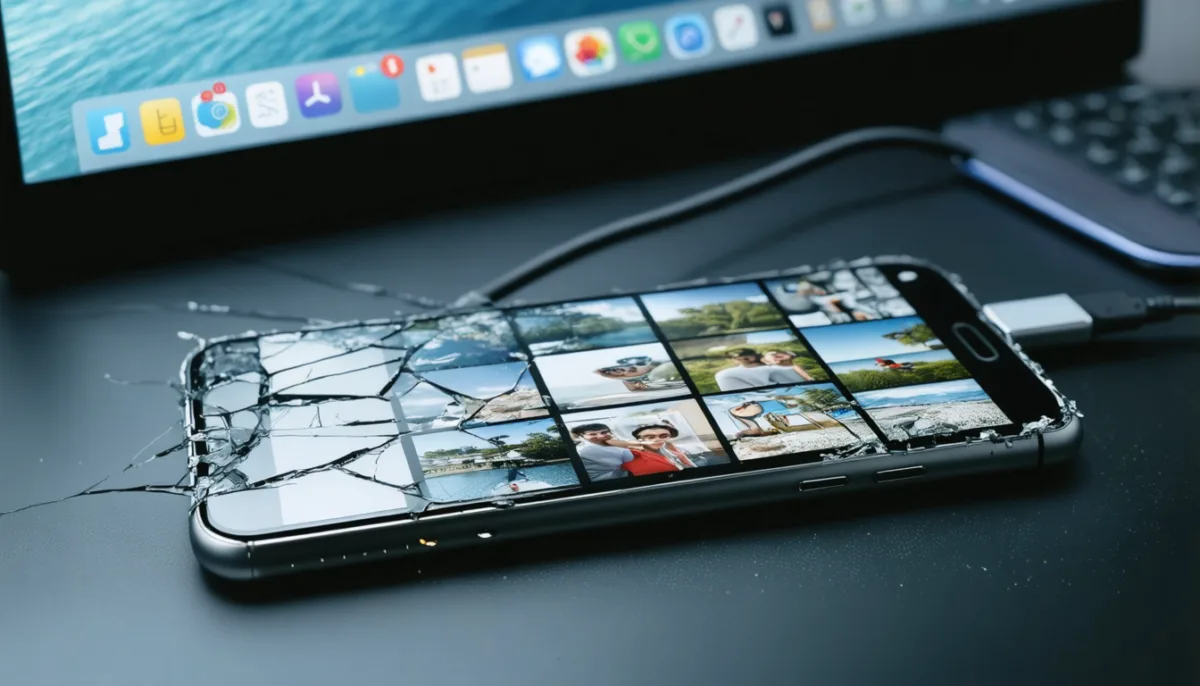
Face à un téléphone cassé, il est essentiel de ne pas céder à la panique. Même si l’écran est noir ou que la tactile ne répond plus, votre données perdues peuvent souvent être sauvées. Dès que l’appareil montre un signe de vie, connectez-le à un ordinateur via un câble USB fiable. Windows proposera alors souvent une fenêtre AutoPlay, surtout sur Android, permettant de copier directement vos images. En utilisant des adaptateurs USB-C vers HDMI, vous pouvez afficher l’écran sur un moniteur externe et, grâce à une souris USB, contrôler l’appareil pour débloquer le système et enclencher un transfert. Cette méthode, compatible avec certains modèles récents comme Samsung Galaxy, exploite l’expérience DeX pour transformer un écran brisé en poste de travail fonctionnel.
Si la mémoire interne est inaccessible, la carte SD amovible représente un refuge précieux. Extraire cette carte et la lire avec un ordinateur simplifie la récupération, puisque chaque photo pourra y être lue directement sans intervention sur le téléphone. Notons toutefois que la protection par code ou chiffrement peut rendre cette opération délicate en absence d’accès au téléphone.
A lire en complément : Maximisez l'efficacité de vos processus métiers grâce à ConnexaFlow
Les défis liés à la restauration quand l’écran est inerte
Le verrouillage et les protections peuvent ralentir la récupération. Si l’identification biométrique ne fonctionne plus, et que le tactile ne répond pas, l’usage d’une souris USB via un adaptateur devient une nécessité. Un autre obstacle fréquent est la désactivation du mode transfert USB par défaut, entravant le dialogue entre téléphone et ordinateur.
Ces contraintes impliquent parfois de recourir à des logiciels spécialisés capables de détecter et restaurer les images corrompues ou perdues, tout en garantissant l’intégrité des fichiers. Nous explorerons ces outils dans la section suivante.
Restauration photos sur Android : guide complet des meilleurs logiciels et méthodes récupération
Sur Android, plusieurs pistes permettent de réussir la récupération de vos photos inestimables. La connexion USB rapide reste le premier réflexe, mais l’utilisation d’outils dédiés maximise les chances. Des logiciels réputés comme Dr.Fone, Recuva ou DiskDigger identifient et récupèrent non seulement les photos visibles, mais aussi celles corrompues, supprimées ou en cache sur la mémoire interne.
Au-delà du logiciel, Google Photos sert de sauvegarde automatique dans le cloud pour de nombreux utilisateurs. En 2026, ce service rapporte une récupération dépassant les 80 % lorsque la synchronisation a été active avant l’accident. Le téléchargement direct depuis Google Drive ou Google Photos restaure les clichés sans manipulation complexe.
Enfin, la carte SD, si votre téléphone en possède une, doit toujours être explorée en priorité lors d’une panne. Les images y sont généralement plus accessibles, et la lecture depuis un lecteur de carte garantit la sauvegarde indépendante du smartphone.
Techniques avancées pour débloquer un téléphone Android cassé
Outre les logiciels de récupération, des technologies comme l’écran déporté via USB-C et le contrôle à distance via applications préinstallées (TeamViewer, AirDroid) peuvent permettre d’accéder aux fichiers quand l’écran est inutilisable. Un utilisateur averti aura ainsi plusieurs cordes à son arc pour extraire ses données précieuses.
| Méthode | Compatibilité | Complexité | Avantages clés |
|---|---|---|---|
| AutoPlay (Windows) | Android (écran allumé) | Faible | Transfert rapide sans logiciel tiers |
| Google Photos / Drive | Android / iOS | Très faible | Sauvegarde accessible partout, restauration simple |
| Dr.Fone – Récupération de Données | Android / iOS | Moyenne | Récupération pointue, photos corrompues incluses |
| Carte SD | Android (slot SD requis) | Faible | Accès direct via carte externe, sans allumer le téléphone |
| Écran externe + souris | Android (USB-C vidéo compatible) | Moyenne | Contrôle complet pour déverrouillage et transfert |
Ces solutions sont des bases solides pour reprendre le contrôle de votre mémoire digitale, préservant ainsi vos souvenirs les plus précieux.
Solutions spécifiques iPhone : restaurer vos images malgré un smartphone endommagé
Sur iPhone, l’écosystème Apple propose des outils robustes pour la restauration photos. La sauvegarde dans iCloud Photos reste le premier réflexe pour récupérer ses images, notamment si la synchronisation automatique était activée avant la panne. En cas de téléphone cassé, les clichés peuvent alors être consultés et téléchargés depuis un autre appareil iOS ou via le site iCloud.com.
En l’absence de sauvegarde cloud, l’usage d’iTunes (ou Finder sur Mac) pour restaurer une sauvegarde locale s’avère souvent efficace, à condition d’avoir déjà réalisé cette sauvegarde avant la défaillance. Si l’iPhone s’allume mais que l’écran ne répond plus, brancher un écran externe ou utiliser un logiciel reconnu comme Dr.Fone facilitera la récupération même de photos corrompues.
Enfin, des services professionnels spécialisés en réparation smartphone et récupération données peuvent intervenir, même dans des situations où la réparation immédiate semble compromise, en récupérant les fichiers directement depuis les composants internes.
Liste des bonnes pratiques pour restaurer vos photos sur iPhone :
- Activer la sauvegarde automatique iCloud Photos
- Effectuer régulièrement des sauvegardes iTunes ou Finder
- Installer préventivement des applications de contrôle à distance pour faciliter l’accès aux données
- Utiliser des logiciels fiables et sécurisés comme Dr.Fone pour la récupération
- En cas de panne sévère, solliciter un professionnel pour accéder aux composants internes
Protéger ses photos inestimables : comment éviter la perte définitive sur téléphone endommagé ?
Une bonne prévention est la meilleure défense contre la perte de souvenirs. Activer la sauvegarde automatique sur des plateformes telles que Google Photos, iCloud, ou Amazon Photos assure une copie constante et sécurisée de vos images. Garder les logiciels de récupération à jour, synchroniser régulièrement votre téléphone avec un PC et utiliser des câbles USB de haute qualité optimisent aussi la sauvegarde téléphone.
Nous vous recommandons d’activer des options avancées comme la reconnaissance faciale, ou d’utiliser des montres connectées pour un déverrouillage alternatif qui pourrait sauver vos photos si l’écran ne répond plus. Installer des applications de contrôle à distance avant toute panne permet enfin d’avoir une main numérique sur vos précieuses données.
Pour approfondir les astuces sur la qualité et la gestion de vos images, consultez ce guide pour prendre des photos nettes et découvrez aussi comment récupérer des photos sur téléphone cassé de façon détaillée.