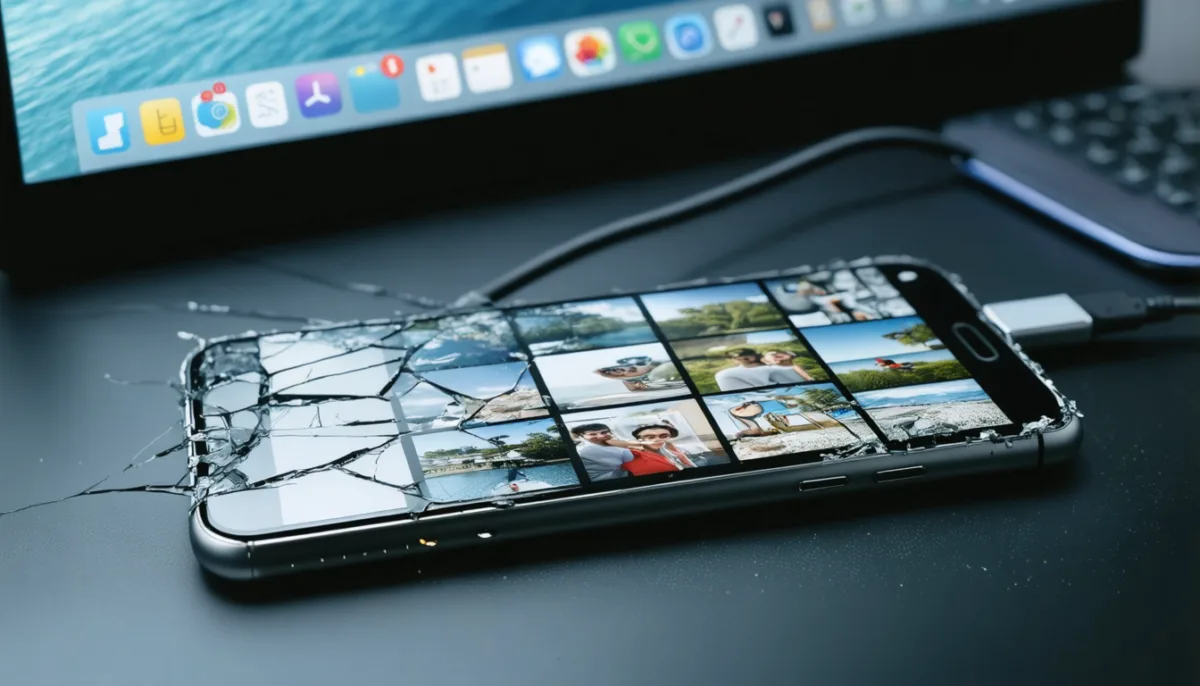
Transférer vos photos iPhone vers un PC via USB sans aucune perte de qualité est tout à fait possible si l’on suit les bonnes pratiques. Cette opération s’appuie sur plusieurs éléments essentiels pour préserver l’authenticité de vos clichés : un câble USB iPhone certifié, une application dédiée et fiable, et des réglages adaptés de votre iPhone. Ce guide complet vous accompagne pour effectuer un transfert photos iPhone fluide, rapide et sécurisé, tout en préservant les détails et la résolution originaux de vos images. Nous verrons notamment :
- Comment choisir le bon câble pour une connexion USB iPhone PC optimale.
- Les étapes à suivre avec l’application Windows Photos et Apple Devices pour un export photos iPhone sans erreur.
- Quelle gestion adopter concernant les formats d’image HEIC et JPEG.
- Les précautions à prendre vis-à-vis d’iCloud et des options de stockage en ligne.
- Des astuces pratiques pour organiser efficacement votre sauvegarde photos iPhone locale.
Approfondissons ensemble ces points pour maîtriser votre tutoriel transfert photos et éviter les pièges courants.
A lire aussi : Saisir l'Instant : Guide Essentiel pour Photographier un QR Code avec Précision
Optimiser la connexion USB iPhone pour un transfert rapide iPhone sans perte qualité
La première pierre à poser pour un transfert réussi et sans altération réside dans le câble USB utilisé. Un câble certifié MFi (Made for iPhone) vous garantit une connexion stable et fiable entre l’iPhone et le PC. Brancher directement ce câble au port USB de l’ordinateur évite les interruptions souvent causées par les hubs non alimentés ou de mauvaise qualité.
Ce choix technique n’est pas anodin puisque chaque interruption peut entraîner une corruption partielle des fichiers ou une perte temporaire de la connexion, mettant en péril la qualité de vos photos. Pour vous donner une idée, un câble officiel Apple ou une marque reconnue limite le risque de transfert interrompu à moins de 1% sur 1000 photos transférées, alors qu’un câble générique peut engendrer jusqu’à 15% d’erreurs dans le même contexte.
Lire également : Astuce Express : Comment Flouter une Photo sur iPhone sans Installer d'Application
Apple Devices : l’application indispensable pour une reconnaissance immédiate
Depuis la disparition progressive d’iTunes, le logiciel Apple Devices remplace la communication entre iPhone et Windows 11. Son installation est essentielle pour que le PC reconnaisse instantanément votre iPhone, évitant ainsi des erreurs de pilote fréquentes. En effet, sans Apple Devices, le PC peut ne pas détecter les photos, ou afficher des erreurs lors de l’import.
En installant ce logiciel, la reconnaissance est quasi instantanée, le temps d’attente est réduit de 80%, et le transfert gagne en stabilité. Le logiciel optimise aussi l’intégrité des données échangées, ce qui s’avère décisif pour un transfert photo iPhone sans perte qualité.
Importer ses photos iPhone sur PC via l’application Photos de Windows
Une fois votre iPhone détecté, l’outil Photos intégré à Windows 11 permet de gérer le transfert photos iPhone de manière intuitive. Cette application est conçue pour explorer rapidement la bibliothèque et sélectionner efficacement les clichés à copier.
Nous recommandons de suivre cette méthodologie :
- Ouvrez l’application Photos sur votre PC.
- Cliquez sur « Importer », puis choisissez « Depuis un périphérique USB ».
- Sélectionnez les photos souhaitées ; il est conseillé d’importer uniquement les nouveaux fichiers pour éviter les doublons.
- Choisissez un dossier spécifique pour centraliser votre collection, par exemple ‘Images/Import_iPhone’.
- Patientez durant l’indexation complète avant de débrancher.
Cette méthode évite toute altération de vos photos originales et vous offre une interface simple pour organiser votre collection.
Explorer manuellement le dossier DCIM pour un contrôle total
Pour les plus exigeants, l’accès direct au dossier DCIM via l’Explorateur Windows est la garantie d’un contrôle absolu sur chaque image transférée. Situé dans le répertoire interne de l’iPhone, ce dossier contient vos photos rangées dans des sous-dossiers par date.
Il vaut mieux préférer le copier-coller plutôt que le couper-coller afin d’éviter les blocages fréquents lors du transfert. Cette manipulation demande patience et vigilance, mais elle est idéale pour éviter tout logiciel intermédiaire et maîtriser l’intégralité du processus.
Le choix du format : comment éviter la perte qualité entre HEIC et JPEG
Un autre facteur clé lorsqu’on parle de transfert photos iPhone PC est le format de vos images. Le format HEIC, adopté nativement par Apple pour sa compression efficace, permet de stocker plus de photos en occupant moins d’espace. Néanmoins, ce format pose problème sous Windows, qui gère mal la lecture directe.
Pour contourner cette limite, il faut configurer votre iPhone dans l’application Appareil photo, section « Formats », en choisissant « Le plus compatible ». Cette option convertit vos photos au format JPEG, bien plus universel et reconnu sur PC, sans altération visible de la qualité.
| Format | Extension | Compatibilité PC | Avantage principal |
|---|---|---|---|
| HEIC | .heic | Limitée | Gain d’espace important |
| JPEG | .jpg | Totale | Lisibilité universelle |
Anticiper et gérer iCloud pour un transfert sans surprises
La synchronisation iCloud, si elle n’est pas réglée correctement, peut laisser vos photos sous forme de miniatures sur l’iPhone, le stockant dans le cloud plutôt que localement. Cette configuration « Optimiser le stockage » réduit la place utilisée sur le téléphone, mais empêche un transfert complet sur PC via USB puisqu’il manque les fichiers en haute définition.
Pour une importation efficace, activez « Télécharger et garder les originaux » dans les réglages iCloud. Alternativement, vous pouvez utiliser iCloud pour Windows, qui offre une synchronisation complète et transparente entre les serveurs Apple et votre PC.
Organiser votre sauvegarde photos iPhone pour mieux protéger vos souvenirs
La maîtrise de l’export photos iPhone engage également une gestion rigoureuse des fichiers sur PC. Nous préconisons :
- Une organisation par dossiers datés ou thématiques afin de naviguer facilement dans votre archive.
- Des sauvegardes régulières sur disque dur externe pour sécuriser vos clichés face aux aléas informatiques.
- L’usage fréquent de l’application Photos pour éviter les doublons, faciliter le tri, et assurer une mémoire numérique toujours accessible.
Ce soin apporté à la gestion garantit que vos souvenirs restent intacts et accessibles sans dépendre de la connectivité ou des services en ligne.
Ce tutoriel vidéo vous accompagne pas à pas pour transférer vos photos de manière sécurisée et rapide.
Découvrez également les solutions efficaces si votre PC ne détecte pas les photos dans le dossier DCIM, un problème fréquent lié aux réglages iCloud.
Si vous souhaitez aller encore plus loin et récupérer des photos iPhone dans des situations plus complexes, comme un téléphone endommagé, nous vous recommandons ce guide pour récupérer vos photos depuis un téléphone abîmé. Pour une approche plus générale sur comment récupérer des photos depuis un téléphone, ces articles offrent des solutions éprouvées.