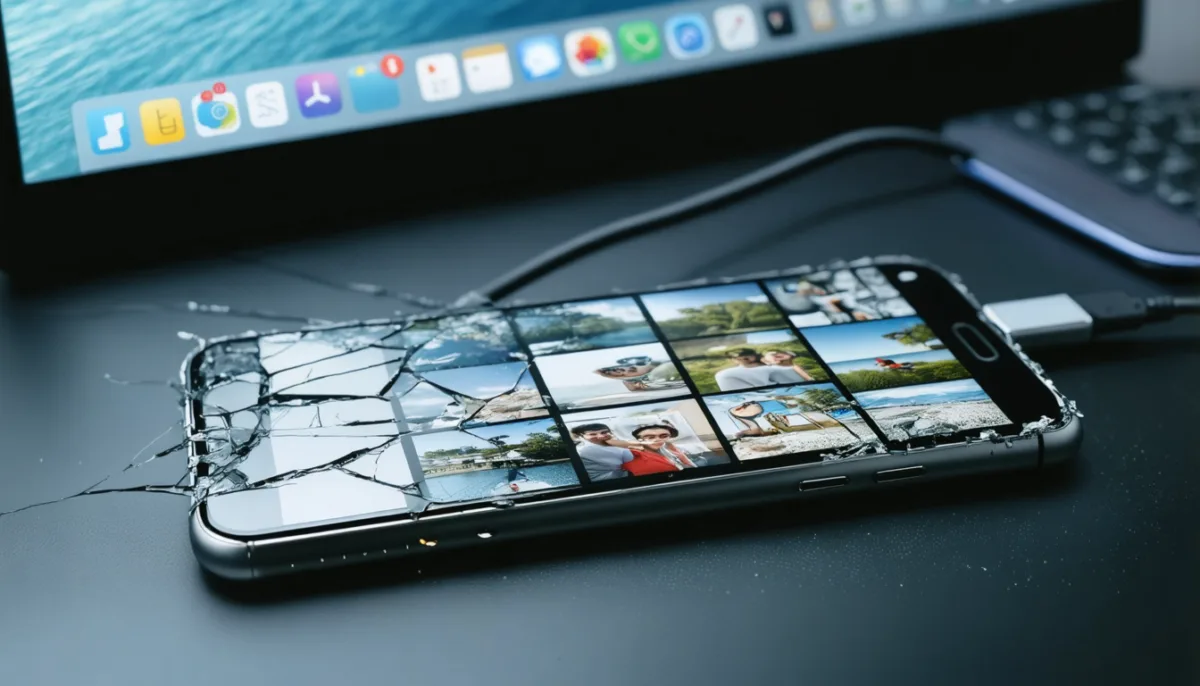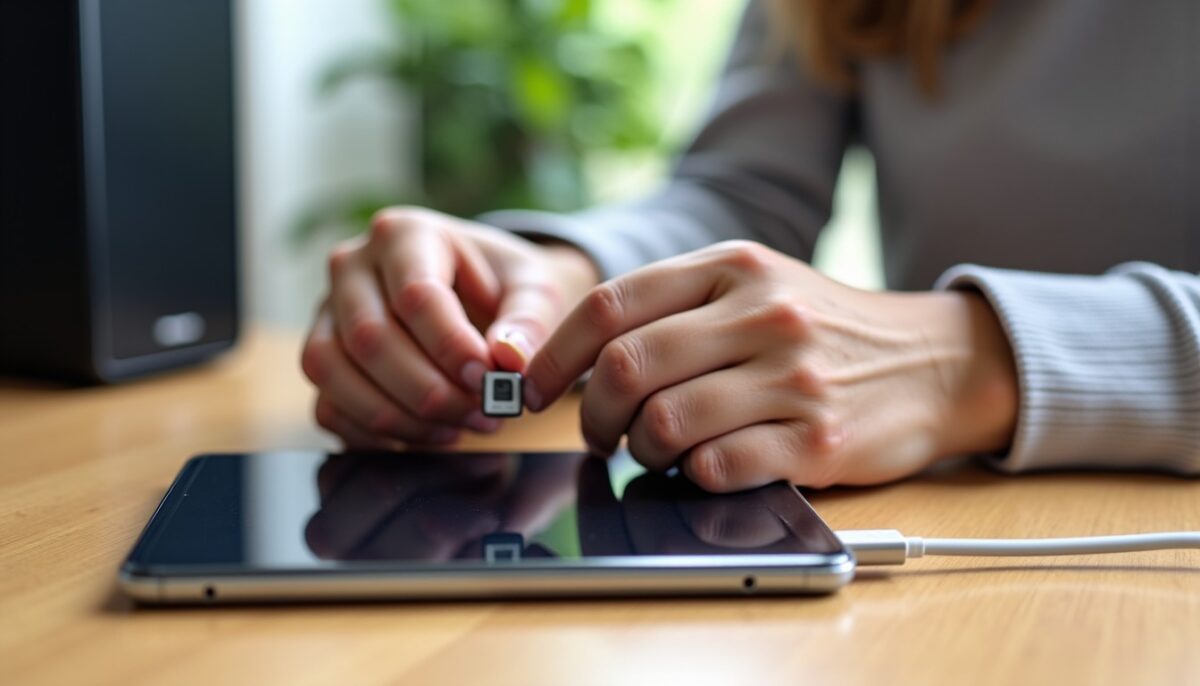
Pour transférer aisément vos photos d’un smartphone Samsung vers un PC, branchez-le avec un câble USB compatible, choisissez le mode « Transfert de fichiers » sur le téléphone, puis copiez les images depuis l’Explorateur de fichiers de Windows. Cette méthode ne demande généralement aucun logiciel : vous gardez la main sur les fichiers sélectionnés et leur qualité d’origine, sans dépendre du Wi-Fi ni d’un service cloud.
Que vous souhaitiez libérer de l’espace sur votre téléphone ou constituer une sauvegarde de photos, quelques vérifications rendent l’opération plus sereine. Prenons l’exemple d’Élise, qui archive ses clichés de voyage par année : elle vérifie le câble, déverrouille son Galaxy et crée un dossier dédié sur son ordinateur avant de commencer. Nous allons suivre la même démarche, de la connexion USB à la vérification des fichiers copiés.
A lire également : Cinepulse.to : Streaming Gratuit - Quels Sont les Risques pour Votre Sécurité ? Analyse Complète
- Pour un transfert classique : sélectionnez « Transfert de fichiers » ou « MTP » sur le Samsung.
- Pour les photos de l’appareil : ouvrez le dossier DCIM, puis Camera.
- Pour éviter les erreurs : copiez les fichiers avant de les supprimer du téléphone et contrôlez leur présence sur le PC.
Si vous rassemblez des images provenant de plusieurs appareils, vous pouvez aussi consulter ces conseils pour récupérer des photos depuis un téléphone. Pour le transfert direct décrit ici, un câble de données en bon état et un ordinateur Windows à jour suffisent dans la plupart des cas.
Pourquoi choisir un câble USB pour transférer des photos Samsung vers PC
Le câble offre une liaison directe entre le téléphone et l’ordinateur. Vous n’avez pas besoin d’un réseau sans fil, d’un compte cloud ni d’une application de synchronisation pour copier quelques images ou un dossier complet.
A découvrir également : Appareil photo argentique ou numérique : comment choisir l'outil parfait pour vos projets photographiques
Cette méthode est pratique pour les fichiers volumineux, comme des vidéos 4K ou des séries de photos haute résolution. Le débit dépend du téléphone, du câble et du port utilisé : un connecteur USB-C ne garantit pas à lui seul une vitesse élevée, car la norme USB prise en charge compte aussi.
Pour Élise, qui transfère environ 800 photos de voyage représentant 6 Go, la connexion filaire évite les interruptions liées à un Wi-Fi instable. Elle peut également choisir précisément les dossiers à conserver sur son disque, sans confier ses images à un service en ligne.
- Contrôle : vous sélectionnez les fichiers et leur emplacement de destination.
- Qualité : une copie directe conserve les fichiers tels qu’ils sont stockés sur le téléphone.
- Confidentialité : les données passent par le câble, sans téléversement vers un cloud.
Le câble constitue donc une solution simple pour une importation de photos maîtrisée, en particulier lorsqu’il s’agit de créer une première archive locale.
Préparer la connexion USB entre votre Samsung et le PC
Avant de brancher les appareils, vérifiez que le téléphone est déverrouillé et que le PC dispose d’un port USB libre. Choisissez un câble qui prend en charge le transfert de données : certains câbles servent uniquement à la recharge et ne permettent pas à Windows d’accéder aux fichiers.
Si votre PC possède un port USB-A et que votre téléphone utilise l’USB-C, prenez un câble USB-C vers USB-A ou un adaptateur fiable. Inutile d’activer le débogage USB pour une copie ordinaire avec l’Explorateur de fichiers ; cette option destinée aux usages avancés n’est pas requise pour le transfert MTP.
Branchez ensuite le téléphone directement au PC, plutôt qu’à un concentrateur USB si vous rencontrez des déconnexions. Une notification apparaît généralement sur le smartphone Samsung : touchez-la pour afficher les options USB.
- Connectez le câble au téléphone et à l’ordinateur.
- Déverrouillez le Samsung avec votre code ou votre méthode biométrique.
- Ouvrez la notification relative à l’USB, souvent nommée « Chargement de cet appareil via USB ».
- Sélectionnez Transfert de fichiers ou MTP, puis autorisez l’accès si le téléphone le demande.
Le mode « Transfert de photos » ou « PTP » peut convenir à une importation limitée aux images, mais MTP donne généralement accès à davantage de dossiers. Une fois le mode choisi, le téléphone doit apparaître dans l’Explorateur de fichiers.
Copier les photos avec le gestionnaire de fichiers de Windows
Sur un ordinateur Windows, ouvrez l’Explorateur de fichiers avec le raccourci clavier Windows + E. Dans « Ce PC », cliquez sur le nom de votre Samsung, puis ouvrez le stockage interne pour parcourir les dossiers disponibles.
Les photos prises avec l’appareil se trouvent le plus souvent dans DCIM/Camera. Les images enregistrées depuis des applications peuvent se trouver dans Pictures, dans un dossier propre à l’application ou dans un répertoire de messagerie. L’organisation varie selon le modèle et les applications installées.
- Créez sur le PC un dossier de destination, par exemple ImagesSamsungVoyage-2026.
- Ouvrez le dossier source du téléphone et sélectionnez les photos voulues. Maintenez Ctrl pour choisir plusieurs fichiers séparés ou Maj pour sélectionner une plage.
- Faites un clic droit, choisissez « Copier », puis collez les fichiers dans le dossier du PC. Le glisser-déposer fonctionne aussi, mais la copie est préférable à un déplacement lors du premier archivage.
- Attendez la fin de l’opération avant de débrancher le câble.
Pour une grande photothèque, copiez les dossiers par lots plutôt que de lancer plusieurs opérations simultanées. Par exemple, transférer 500 fichiers à la fois permet de repérer plus facilement une interruption et de reprendre sans rechercher chaque image dans toute l’arborescence.
Une fois les fichiers copiés, ouvrez quelques photos depuis le PC et comparez le nombre d’éléments avec le dossier source. Cette vérification rapide confirme que le transfert de fichiers s’est déroulé correctement.
Choisir un câble et un port adaptés au volume des photos
La vitesse réelle dépend de plusieurs éléments : la norme USB du téléphone, celle du port de l’ordinateur, le câble et les performances du stockage. Un câble USB-C peut fonctionner à la vitesse de l’USB 2.0 si ses composants ne prennent pas en charge une norme plus rapide ; la forme du connecteur ne suffit donc pas à déterminer le débit.
Pour quelques dizaines de photos, un câble standard en bon état convient généralement. Pour plusieurs gigaoctets, privilégiez un câble de données de qualité et un port directement relié au PC. Si le débit semble anormalement lent, testez un autre port et un autre câble avant de modifier les réglages du téléphone.
| Situation | Choix conseillé | Point à vérifier |
|---|---|---|
| Quelques photos ou documents | Câble de données compatible et port disponible | Le Samsung apparaît dans « Ce PC » |
| Vidéos et albums volumineux | Câble et port prenant en charge une norme USB rapide | La compatibilité du téléphone, du câble et du PC |
| Connexion instable | Branchement direct sur un autre port | État du connecteur et du câble |
| Transfert interrompu | Copie par dossiers ou lots plus petits | Espace libre sur le disque de destination |
Avant un transfert important, vérifiez l’espace libre du disque. À titre d’exemple, une archive de 6 Go nécessite au moins 6 Go disponibles, auxquels nous conseillons d’ajouter une marge pour les autres fichiers et les prochaines sauvegardes.
Résoudre les problèmes de reconnaissance du Samsung par Windows
Si votre ordinateur Windows ne détecte pas le téléphone, commencez par les vérifications les plus simples : déverrouillez l’écran, contrôlez la notification USB et choisissez MTP. Un téléphone laissé en mode « Charge uniquement » peut alimenter sa batterie sans apparaître comme un périphérique de stockage.
Essayez ensuite un autre câble de données et un autre port USB. Un câble abîmé ou conçu pour la recharge seule est une cause fréquente ; lorsque la connexion s’interrompt dès que vous bougez le téléphone, le câble ou le connecteur mérite une inspection.
- Le téléphone charge, mais n’apparaît pas : sélectionnez « Transfert de fichiers » dans les options USB.
- Le téléphone apparaît sans contenu : déverrouillez-le et acceptez la demande d’accès affichée à l’écran.
- La connexion se coupe : utilisez un port direct du PC, sans concentrateur, puis testez un autre câble.
- Le périphérique reste absent : redémarrez les deux appareils et vérifiez les mises à jour de Windows et du téléphone.
Si le problème persiste, ouvrez le Gestionnaire de périphériques de Windows pour repérer un éventuel avertissement lié au périphérique connecté. Vous pouvez aussi installer ou mettre à jour les composants Samsung proposés par le fabricant, sans activer le débogage USB pour une simple copie.
La plupart des difficultés se règlent en vérifiant le mode MTP, l’autorisation sur le téléphone et la capacité du câble à transmettre des données.
Vérifier la sauvegarde de photos et débrancher sans risque
Quand la barre de progression disparaît, ne retirez pas immédiatement le câble si Windows travaille encore sur les fichiers. Patientez quelques secondes, puis vérifiez le dossier de destination en ouvrant plusieurs images, notamment les fichiers les plus récents ou les plus volumineux.
Pour une sauvegarde de photos fiable, conservez les originaux sur le Samsung jusqu’à ce que vous ayez contrôlé la copie. Vous pouvez ensuite créer une seconde copie sur un disque externe : un ordinateur unique protège contre la perte du téléphone, mais pas contre une panne du disque ou une suppression accidentelle.
Lorsque Windows indique que le périphérique peut être retiré en toute sécurité, utilisez cette option si elle est proposée, puis débranchez le câble. Si aucune notification n’apparaît, assurez-vous simplement que la copie est terminée et qu’aucun fichier n’est en cours d’utilisation.
Pour organiser vos albums, adoptez une structure régulière comme AnnéeMois-Événement : « 2026 8-Vacances ». Des noms de dossiers cohérents facilitent les recherches et rendent les archives plus faciles à reprendre sur un autre ordinateur. Pour approfondir les méthodes de récupération et de conservation, retrouvez aussi ce guide sur la récupération des photos stockées sur un téléphone.
Quand utiliser Smart Switch ou une solution sans fil
Le câble et l’Explorateur de fichiers restent adaptés lorsque vous voulez choisir manuellement les photos à copier. Pour une sauvegarde plus large d’un appareil Galaxy, Samsung Smart Switch peut enregistrer plusieurs catégories de données sur un ordinateur ; vérifiez les options proposées dans l’application et choisissez celles qui correspondent à votre besoin.
Les services cloud comme OneDrive ou Google Photos sont pratiques pour retrouver des images sur plusieurs appareils, mais leur usage dépend de la connexion Internet, de l’espace disponible et des paramètres de synchronisation. Pour préserver le contrôle d’une grande archive ou transférer des fichiers sans téléversement, la connexion USB reste une solution directe.
Le choix dépend donc du résultat recherché : copie ciblée, sauvegarde globale ou accès à distance. Pour une sélection précise et une archive locale, le câble relié au PC demeure une méthode simple, lisible et facile à vérifier.