
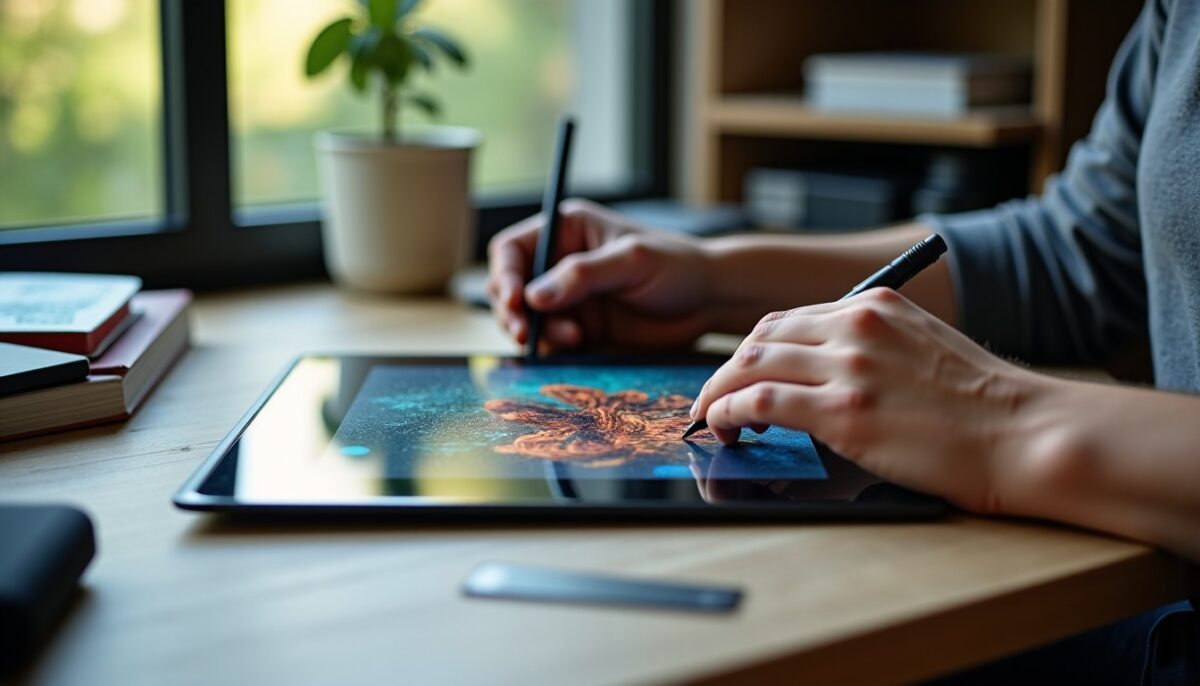
Pour transformer vos photos en dessins, choisissez d’abord un style — croquis, aquarelle, peinture ou cartoon — puis adaptez la méthode à votre image et au temps que vous souhaitez y consacrer. Un filtre automatique donne un résultat rapide ; une retouche manuelle apporte davantage de contrôle sur les contours, les ombres et les couleurs. Nous pouvons ainsi créer une illustration à partir d’une photo sans compétence avancée, ou affiner chaque détail dans un logiciel de dessin.
Camille, photographe amateur, commence par le portrait de son chien : elle teste un effet croquis sur mobile, puis reprend les lignes du museau sur ordinateur. Cette démarche simple montre pourquoi la transformation photo en dessin ne se résume pas à appliquer un filtre. Pour choisir votre méthode, gardez en tête ces repères :
Lire également : Techniques créatives pour capturer le souffle du vent sur le papier : guide de dessin
- Pour aller vite : utilisez une application ou un service en ligne proposant des styles prédéfinis.
- Pour personnaliser le rendu : combinez un filtre avec une retouche photo des contours, des ombres et des couleurs.
- Pour imprimer : travaillez à partir d’un fichier net et vérifiez sa résolution avant l’export.
Dans les sections qui suivent, nous comparons les outils, détaillons une méthode de conversion photo dessin et explorons plusieurs styles. L’objectif est de vous aider à obtenir une image expressive, que vous dessiniez pour le plaisir, un cadeau ou un projet professionnel.
Choisir un logiciel pour transformer une photo en dessin
Le bon outil dépend surtout du degré de contrôle recherché. Pour tester une idée en quelques secondes, une application de dessin avec filtres automatiques suffit ; pour reprendre finement les contours ou travailler par calques, un éditeur complet sera plus adapté. En 2026, les services en ligne rendent l’essai rapide, mais il reste utile de vérifier leurs conditions de stockage avant d’y importer un portrait privé.
A lire aussi : Dessiner un sapin de Noël étape par étape : un guide facile pour une décoration pleine de charme
Camille compare trois options pour son chien : un filtre en ligne pour choisir le style, GIMP pour nettoyer les traits et un logiciel spécialisé en peinture numérique pour ajouter une texture de papier. Son exemple rappelle qu’un outil gratuit peut convenir à une image destinée aux réseaux, tandis qu’un projet imprimé peut justifier des réglages plus précis.
| Outil | Usage adapté | Atout principal | À prévoir |
|---|---|---|---|
| GIMP | Croquis et retouches sans abonnement | Gratuit, avec calques et extensions | Quelques réglages manuels sont nécessaires |
| Adobe Photoshop | Montage et contrôle détaillé | Filtres, masques, calques et brosses | Prise en main plus longue et abonnement |
| Affinity Photo | Retouche sur ordinateur | Filtres modifiables et workflow souple | Il faut apprendre l’organisation de ses outils |
| Corel Painter | Simulation de médiums traditionnels | Brosses conçues pour imiter peinture et fusain | Interface dense pour un premier essai |
| Procreate ou Clip Studio Paint | Dessin manuel sur tablette | Pratique pour tracer et illustrer par-dessus la photo | Procreate est réservé à l’iPad |
| Fotor, BeFunky ou Prisma | Effets rapides en ligne ou sur mobile | Styles prédéfinis et démarche accessible | Personnalisation parfois limitée selon le service |
Pour un débutant, nous conseillons de tester d’abord un filtre avec une copie de l’image, puis de passer à GIMP ou à Photoshop si les détails du visage ou du décor demandent une correction. Si vous souhaitez progresser dans le dessin à main levée, des exercices guidés comme ces astuces pour dessiner un cheval peuvent vous aider à mieux observer les formes avant de les retravailler numériquement. Un logiciel ne remplace pas votre intention artistique : il vous donne des moyens de l’exprimer.
Conversion photo dessin : préparer l’image et créer un effet croquis
Un rendu convaincant commence avant le premier filtre. Choisissez une photo nette, avec un sujet bien détaché de l’arrière-plan et une lumière lisible ; une image floue ou très surexposée donne souvent des contours confus. Pour apprendre à repérer ces critères dès la prise de vue, vous pouvez consulter ces astuces de préparation pour un shooting photo.
Voici une méthode de base que nous pouvons appliquer dans la plupart des éditeurs. Les valeurs indiquées sont des points de départ à ajuster selon l’image, pas des réglages universels.
- Dupliquez le fichier : conservez l’original intact et travaillez sur une copie. Pour un portrait, un cadrage où le visage occupe environ la moitié de l’image facilite la lecture des traits.
- Corrigez l’exposition : réduisez les hautes lumières si le front ou le ciel sont brûlés, puis relevez légèrement les ombres pour retrouver les détails. Une correction modérée, autour de 5 à 15 points selon l’échelle du logiciel, suffit souvent comme premier essai.
- Passez en niveaux de gris : testez plusieurs modes de désaturation. Le noir et blanc permet de juger les valeurs sans être distrait par les couleurs.
- Repérez les contours : appliquez un filtre de détection des bords ou une fonction de type « Find Edges ». Réduisez ensuite l’opacité du calque si les lignes deviennent trop épaisses.
- Nettoyez le dessin : effacez les petits traits parasites autour des yeux, des cheveux ou des objets. L’outil gomme et un pinceau doux permettent de rétablir une hiérarchie entre les lignes fortes et les détails secondaires.
- Ajoutez une texture : superposez un grain de papier ou de toile à faible opacité, par exemple entre 10 et 25 %, puis vérifiez que la texture ne gêne pas la lecture du sujet.
Sur le portrait de son chien, Camille conserve les contours du museau et adoucit ceux du fond. Elle ajoute une légère texture de papier, puis compare l’image à l’original à un zoom de 100 % : les yeux doivent rester nets, sans que chaque poil soit transformé en trait dur. Un bon effet croquis simplifie l’image tout en préservant ce qui la rend reconnaissable.
Créer une aquarelle ou une peinture numérique à partir d’une photo
Pour obtenir un rendu peint, partez d’une image où les couleurs et la lumière sont déjà harmonieuses. Les filtres d’aquarelle fusionnent les détails en plages colorées ; les effets de peinture à l’huile accentuent plutôt les coups de pinceau et les contrastes. Une photo de paysage au lever du jour, par exemple, se prête bien à des lavis doux, tandis qu’un portrait éclairé latéralement peut gagner en relief avec des tons plus profonds.
Réussir un effet aquarelle sans perdre les détails
Dans une application comme Fotor ou Prisma, commencez par une intensité moyenne plutôt que maximale. Si le filtre efface les yeux, les branches fines ou les contours d’un bâtiment, réduisez l’effet ou superposez une copie de la photo originale à faible opacité pour réintroduire quelques détails. Cette combinaison évite l’aspect uniforme que produisent parfois les préréglages poussés à fond.
Donner du relief à une peinture à l’huile numérique
Dans Corel Painter ou un éditeur doté de brosses texturées, choisissez une taille de pinceau qui varie selon les zones : des traits plus larges dans le ciel ou le fond, des touches fines sur le regard et les éléments importants. Sur une toile numérique, un contraste modéré et quelques accents lumineux donnent souvent une impression de matière plus crédible qu’une texture appliquée partout.
Vous pouvez aussi dessiner à la main par-dessus le filtre : quelques rehauts clairs dans les cheveux ou sur une surface d’eau suffisent à guider le regard. Les techniques de dessin traditionnelles, comme l’observation des valeurs et la simplification des formes, restent utiles même lorsque le pinceau est numérique. Pour une peinture réussie, la texture doit soutenir le sujet, pas le recouvrir.
Transformer un portrait en cartoon ou en caricature
Un style cartoon repose sur des contours lisibles, des couleurs simplifiées et des ombres franches. Les filtres de BeFunky, Prisma ou d’autres applications mobiles peuvent automatiser une première version, tandis que GIMP permet de renforcer les bords et de réduire le nombre de couleurs avec un effet de postérisation.
Pour garder la ressemblance, évitez d’exagérer tous les traits à la fois. Sur le portrait d’un ami, vous pouvez accentuer légèrement la forme des sourcils ou du sourire, puis conserver les proportions générales du visage. Une caricature fonctionne mieux quand elle amplifie un détail distinctif plutôt que lorsqu’elle transforme complètement le sujet.
Pour une esthétique de bande dessinée, Clip Studio Paint offre des calques, des trames et des outils de perspective pratiques pour intégrer le portrait dans une vignette. Vous pouvez aussi ajouter une bulle ou une onomatopée, puis exporter une version carrée pour une photo de profil et une version verticale pour une story. Le bon dosage transforme le portrait sans effacer sa personnalité.
Retoucher et exporter un dessin numérique de qualité
Avant l’export, vérifiez l’image à deux échelles : en plein écran pour apprécier l’ensemble et à 100 % pour repérer les artefacts, les contours trop durs ou les zones floues. Une retouche photo légère — correction des niveaux, nettoyage des bords et harmonisation des couleurs — suffit souvent à améliorer le résultat sans le rendre artificiel.
Pour une publication verticale sur Instagram, un format de 1080 × 1350 pixels au ratio 4:5 constitue un repère pratique. Pour une impression, la taille nécessaire dépend du format papier et de la résolution demandée par l’imprimeur ; vérifiez ses consignes avant de finaliser le fichier. Le JPEG convient à un partage simple, tandis que le PNG préserve mieux les aplats et les contours nets. Le WebP peut réduire le poids d’une image destinée au web si la plateforme l’accepte.
Renommez le fichier de manière descriptive, par exemple « portrait-chien-effet-croquis.jpg », et conservez une copie de travail avec ses calques. Pour un portfolio, présentez aussi la photo d’origine à côté du dessin : le lecteur comprend immédiatement votre démarche et peut apprécier les choix de simplification. Un export adapté au support préserve le travail réalisé pendant la création.
Conseils d’experts pour obtenir une illustration à partir d’une photo
Pour améliorer le résultat, pensez comme un dessinateur avant de penser comme un utilisateur de filtre. Demandez-vous quelles formes racontent la scène, où se trouve le point focal et quels détails peuvent disparaître sans nuire à la compréhension. Un portrait peut conserver les yeux et la ligne du nez tout en simplifiant les cheveux ; un paysage peut privilégier la silhouette des montagnes et la lumière du ciel.
- Commencez par une image bien exposée : les contours seront plus faciles à isoler et les retouches moins nombreuses.
- Comparez plusieurs intensités : enregistrez une version légère, une version moyenne et une version marquée avant de choisir.
- Travaillez par calques : séparez la photo, les contours, la couleur et la texture afin de pouvoir corriger une étape sans recommencer.
- Gardez une zone de repos visuel : un fond simplifié aide le sujet à ressortir et donne plus de force au dessin.
- Respectez les droits d’utilisation : si l’image représente une autre personne ou provient d’un photographe, vérifiez les autorisations nécessaires avant toute diffusion commerciale.
Si vous voulez aller au-delà des filtres automatiques, alternez observation et dessin manuel. Vous pouvez par exemple tracer les grandes masses sur un calque, masquer progressivement la photo, puis renforcer les détails à la main. La transformation la plus personnelle naît lorsque l’outil accélère votre geste sans décider à votre place.

