
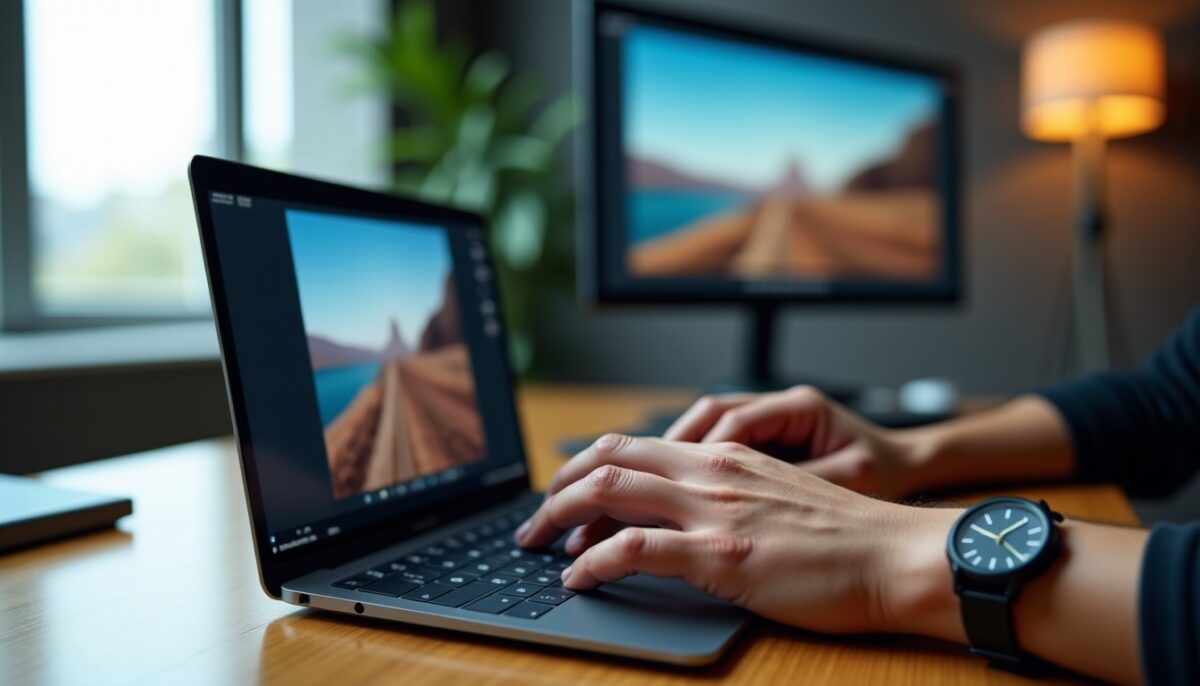
Pour réussir une retouche photo rapidement, corrigez d’abord la lumière et les couleurs, recadrez l’image, puis terminez par une finition légère. Cette méthode fonctionne sur smartphone comme sur ordinateur et nous évite de multiplier les effets avant d’avoir équilibré la photo. Dans ce guide rapide, nous suivons le parcours de Léa, qui prépare une série de dix images de voyage pour son album et ses réseaux sociaux.
- Commencez par les réglages essentiels : luminosité, contraste, balance des blancs et netteté.
- Choisissez vos outils photo selon votre appareil et votre aisance : Snapseed, Lightroom, Photopea ou Canva peuvent convenir à des besoins différents.
- Appliquez les filtres avec mesure, puis contrôlez le résultat avant l’export.
- Conservez une copie originale pour pouvoir revenir sur vos choix.
Une édition d’image réussie ne consiste pas à transformer chaque détail : elle rend le sujet plus lisible tout en préservant l’ambiance de la prise de vue. Nous allons avancer dans un ordre simple, des corrections globales aux retouches locales, avant de voir comment enregistrer et partager vos fichiers. C’est ce cheminement qui rend la retouche simplifiée, même lorsque vous débutez.
A lire aussi : Clermont-Ferrand : Guide Pratique pour Obtenir Vos Photos d’Identité Certifiées ANTS
Retouche photo : corriger la lumière et les couleurs en premier
Ouvrez votre photo et examinez-la avant de toucher aux curseurs. Repérez les zones trop claires, les ombres bouchées et les dominantes de couleur : sur un portrait pris à l’ombre, par exemple, le visage peut paraître bleuté alors que le fond reste correctement exposé.
Réglez d’abord l’exposition ou la luminosité, puis le contraste. Si le ciel devient blanc sans détails ou si les ombres perdent toute texture, revenez légèrement en arrière. Sur un cliché de coucher de soleil, une hausse modérée de la saturation — autour de 5 à 10 points sur une échelle de 100 — suffit souvent à raviver les tons sans rendre la scène artificielle.
Lire également : Photos d'identité pour passeport : combien faut-il vraiment en fournir ?
Un ordre de réglage simple pour une amélioration photo naturelle
Corrigez la balance des blancs avant d’accentuer les couleurs. Lorsque votre application propose une pipette, choisissez une zone qui devrait être neutre, comme un mur gris ou une feuille blanche, puis ajustez à l’œil : la pipette donne un point de départ, pas une règle absolue.
Terminez par la netteté, avec une main légère. Si des contours clairs apparaissent autour des cheveux ou des branches, l’effet est trop fort. Pour une scène en contre-jour, nos conseils sur la gestion de la lumière en contre-jour peuvent aussi vous aider à mieux comprendre les écarts entre sujet et arrière-plan.
Le bon repère : chaque correction doit améliorer la lecture de l’image sans attirer l’attention sur elle-même.
Choisir des outils photo simples sur mobile ou ordinateur
Le meilleur logiciel est celui qui correspond à votre usage. Pour corriger rapidement une photo sur téléphone, Snapseed propose des réglages directs et des outils localisés. Lightroom convient à ceux qui souhaitent retrouver un flux de travail cohérent entre plusieurs images, tandis que Photopea fonctionne dans un navigateur et permet de travailler avec des calques.
Pour une affiche ou un montage destiné aux réseaux sociaux, Canva aide à combiner photo, texte et mise en page. GIMP est une option installée intéressante pour les retouches plus poussées. Avant de choisir, demandez-vous si vous devez seulement éclaircir un cliché, traiter une série ou construire une composition graphique.
| Besoin | Outil adapté | Exemple d’utilisation |
|---|---|---|
| Correction rapide sur mobile | Snapseed | Éclaircir un portrait et ajuster les couleurs |
| Traitement cohérent d’une série | Lightroom | Appliquer des corrections similaires à dix photos |
| Retouche par calques dans le navigateur | Photopea | Supprimer un petit élément ou composer plusieurs images |
| Mise en page pour les réseaux | Canva | Ajouter un titre et préparer un visuel carré |
Pour les photos répétitives, la synchronisation des réglages peut faire gagner du temps : corrigez une image représentative, puis copiez les ajustements sur les autres. Vérifiez chaque résultat individuellement, car une même exposition ne convient pas nécessairement à une scène ensoleillée et à un intérieur sombre. Pour aller plus loin sur l’automatisation, découvrez les principes de la retouche photo automatique pour gagner du temps.
Le bon choix dépend du projet : privilégiez la simplicité pour une correction ponctuelle, et les fonctions de série lorsque vous traitez régulièrement plusieurs images.
Une fois l’outil choisi, passez au cadrage : un recadrage précis clarifie souvent une image avant même l’ajout d’un filtre.
Recadrage et retouches locales pour mieux guider le regard
Le recadrage sert à renforcer la composition, pas seulement à adapter une image aux dimensions d’une plateforme. Redressez d’abord l’horizon, puis retirez les bords qui détournent l’attention. Sur un paysage où la ligne de mer penche légèrement, quelques degrés de correction peuvent rendre la scène immédiatement plus stable.
Pour un portrait, vérifiez que le sujet respire dans le cadre et que les coupes ne semblent pas accidentelles. Pour une photo de groupe, gardez une marge autour des personnes et évitez de couper les têtes ou les mains au bord de l’image. Ces conseils pour réussir une photo de groupe complètent utilement le travail de cadrage.
Effacer un détail sans abîmer l’image
Un passant au fond d’une rue ou une petite tache sur un mur peut être corrigé avec un outil correcteur ou un tampon de duplication. Zoomez autour de 200 %, travaillez par petites touches et comparez régulièrement avec l’image entière : une retouche invisible de près peut produire une zone répétée ou floue à l’échelle normale.
Les outils automatiques peuvent accélérer l’opération, mais contrôlez toujours les textures reconstruites, notamment près des cheveux, des lignes d’architecture et des motifs réguliers. Léa, par exemple, retire un sac posé au pied d’un monument, puis vérifie que les pavés restent crédibles autour de la zone corrigée.
Un détail utile : si une correction attire le regard, simplifiez-la ou annulez-la. La discrétion est souvent le signe d’un travail bien intégré.
Filtres et effets : créer une ambiance sans dénaturer la photo
Les filtres donnent une direction visuelle : un noir et blanc peut souligner les expressions d’un portrait, tandis qu’une teinte chaude accompagne un souvenir de voyage. Testez plusieurs rendus, puis réduisez leur intensité si les carnations changent trop ou si les détails disparaissent dans les ombres.
Une méthode efficace consiste à appliquer un filtre, puis à réajuster luminosité et contraste. Vous pouvez aussi conserver le traitement uniquement sur certaines zones si votre application propose des masques. Pour transformer une photographie en illustration, explorez les techniques de conversion d’une photo en dessin, en gardant à l’esprit que ce rendu relève davantage de la création graphique que de la correction naturelle.
Pour enregistrer une série cohérente, créez un préréglage à partir d’une image représentative. Appliquez-le aux photos prises dans des conditions proches, puis ajustez chaque cliché séparément : la lumière d’un intérieur ne réagit pas comme celle d’une plage en plein jour.
- Noir et blanc : ajustez les contrastes pour conserver les détails dans les cheveux et les vêtements.
- Effet vintage : dosez le grain et les tons chauds afin d’éviter une dominante trop marquée.
- Filtre cinématographique : surveillez la saturation et les ombres, qui peuvent vite devenir excessives.
La meilleure ambiance reste au service du sujet : choisissez un effet qui renforce l’émotion déjà présente dans la photo.
Exporter et sauvegarder ses photos retouchées sans perte inutile
Avant l’export, gardez une copie de l’original et enregistrez votre version de travail dans un format adapté. Le RAW conserve une grande latitude de correction lorsqu’il est disponible ; le JPEG est pratique pour partager des images, tandis que le TIFF convient mieux à certains flux d’impression et d’archivage.
Pour les réseaux sociaux, exportez une copie redimensionnée et vérifiez le résultat sur téléphone. Pour l’impression, tenez compte du format demandé par le laboratoire et évitez d’agrandir fortement une petite image : la résolution de départ limite le niveau de détail final. Après publication, une sauvegarde dans un espace distinct de votre appareil protège vos fichiers d’une panne ou d’une suppression accidentelle.
Avant de valider, comparez la version retouchée à l’original avec l’affichage avant/après. Vérifiez les visages, les hautes lumières et les bords du cadre ; cette dernière inspection repère souvent une dominante ou un recadrage trop serré passé inaperçu pendant l’édition.
Gardez un flux de travail reproductible : original conservé, retouche vérifiée, export adapté et sauvegarde séparée. Vous obtenez ainsi une image prête à partager tout en restant libre de reprendre vos réglages plus tard.

