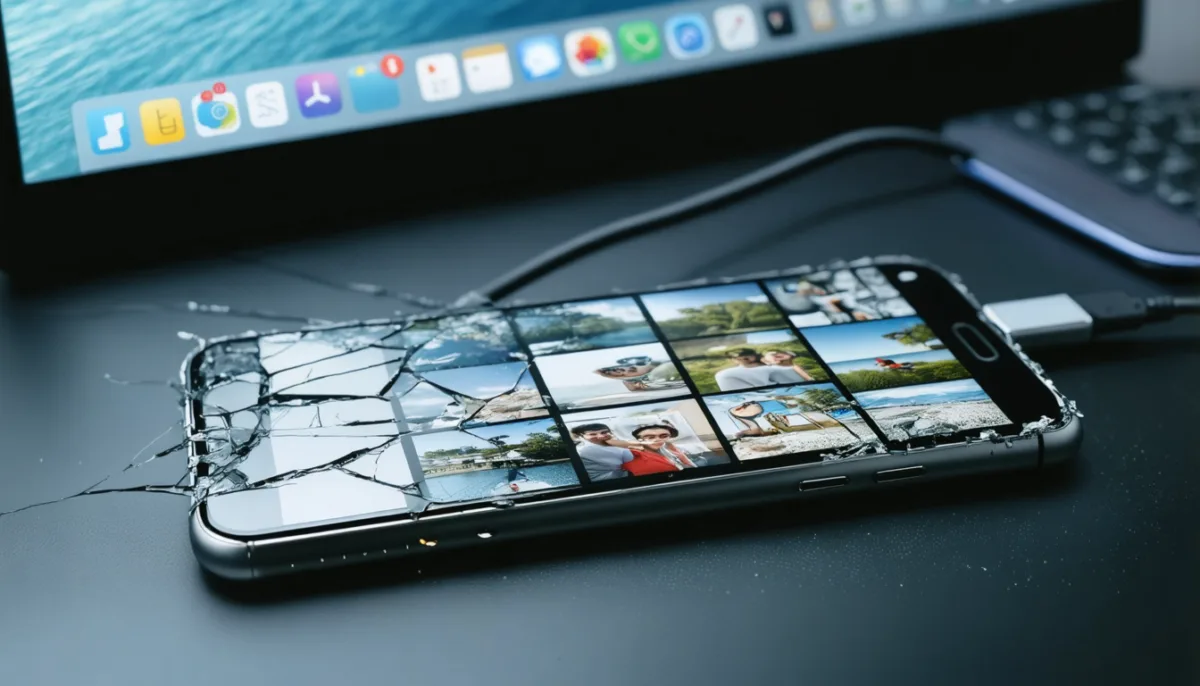
Pour récupérer simplement vos photos effacées sur iPhone, commencez par l’album « Supprimés récemment » : les éléments supprimés y restent généralement jusqu’à 30 jours. S’ils n’y figurent plus, vérifiez iCloud et vos sauvegardes avant d’envisager un logiciel de récupération, car une restauration complète peut remplacer les données actuellement présentes sur votre appareil.
La bonne méthode dépend surtout de trois éléments : le délai depuis la suppression, la synchronisation iCloud et l’existence d’une sauvegarde iPhone antérieure. Pour avancer sans prendre de risque, suivez cet ordre :
A découvrir également : Débuter en SEO éditorial : par où commencer selon Julien Jimenez
- Dans les 30 jours : regardez dans l’album « Supprimés récemment » et restaurez les clichés voulus.
- Si la photothèque est synchronisée : consultez Photos sur iCloud.com et vérifiez les autres appareils connectés au même compte Apple.
- Si une sauvegarde existe : examinez sa date avant toute restauration, qui peut remplacer des données plus récentes.
- Si l’iPhone est endommagé : limitez son utilisation et demandez un diagnostic avant de tenter une récupération de données.
Une suppression définitive n’implique pas automatiquement qu’un logiciel pourra retrouver les fichiers : les iPhone récents chiffrent leur stockage, et les outils tiers ne garantissent pas la récupération. Nous allons donc commencer par les options natives les plus sûres, puis comparer les solutions de sauvegarde et les précautions à prendre.
Récupérer des photos effacées sur iPhone avec l’album Supprimés récemment
L’album « Supprimés récemment » est le premier endroit à vérifier après une suppression accidentelle. Sur les versions récentes d’iOS, les photos et vidéos supprimées y sont conservées pendant une période limitée, généralement 30 jours, avant leur suppression définitive.
Lire également : Comment capturer parfaitement vos diapositives : guide complet et conseils pratiques
Les étapes pour restaurer vos photos supprimées
- Ouvrez l’application Photos sur votre iPhone.
- Faites défiler l’écran jusqu’à la rubrique des utilitaires, puis touchez Supprimés récemment. Selon votre version d’iOS, une authentification par Face ID, Touch ID ou code peut être demandée.
- Touchez Sélectionner, choisissez une ou plusieurs images, puis appuyez sur Récupérer.
- Confirmez votre choix et vérifiez que les fichiers réapparaissent dans la photothèque.
Pour une photo isolée, vous pouvez aussi l’ouvrir et choisir l’option de récupération affichée à l’écran. Si vous cherchez des images prises à une date précise, examinez les vignettes et leurs informations avant de sélectionner plusieurs éléments.
Ce que cette corbeille iOS peut et ne peut pas faire
La limite de 30 jours est essentielle : une fois ce délai écoulé, ou après une suppression manuelle dans cet album, l’option de récupération native disparaît. L’album ne constitue pas une archive indépendante, et il ne permet pas de retrouver un fichier qui n’y est plus présent.
Si Photos iCloud est activé, la suppression est généralement synchronisée avec les autres appareils utilisant le même compte. Une image disparue de l’iPhone peut donc également avoir été supprimée de l’iPad ou du Mac connecté, même si la consultation de « Supprimés récemment » sur ces appareils reste utile.
Si la photo n’apparaît pas dans l’album, vérifiez maintenant les autres endroits où une copie peut encore exister : iCloud, un ordinateur ou une sauvegarde antérieure.
Récupération de photos sur iCloud et les appareils synchronisés
Quand la photothèque iCloud est activée, vos images sont synchronisées entre les appareils associés à votre compte Apple. Cette synchronisation facilite l’accès à la même collection, mais elle propage aussi les suppressions : elle ne doit pas être confondue avec une sauvegarde indépendante.
Vérifier iCloud avant de restaurer l’iPhone
Connectez-vous à iCloud.com avec votre identifiant Apple, puis ouvrez Photos et consultez la photothèque ainsi que l’album des éléments supprimés. Vérifiez aussi vos autres appareils Apple, en particulier ceux qui n’ont pas été connectés à Internet depuis la suppression : ils peuvent afficher une copie locale encore présente.
Si vous retrouvez la photo sur un autre appareil, exportez-la ou copiez-la vers un emplacement sûr avant de relancer la synchronisation. Pour un iPhone endommagé, ces conseils pour préserver les photos d’un téléphone abîmé peuvent vous aider à éviter les manipulations qui compliquent le diagnostic.
Comprendre la restauration iCloud
La restauration iCloud à partir d’une sauvegarde complète peut remettre l’iPhone dans l’état où il se trouvait à la date de cette copie. Elle ne constitue pas une opération sans conséquence : le contenu ajouté depuis la sauvegarde peut être remplacé, et les étapes de configuration peuvent nécessiter l’effacement préalable de l’appareil.
Avant de choisir cette méthode, vérifiez la date de la sauvegarde et assurez-vous qu’elle est antérieure à la suppression. Si Photos iCloud était activé, les photos synchronisées sont généralement gérées séparément de la sauvegarde de l’appareil ; ne partez donc pas du principe qu’une ancienne sauvegarde contient forcément toute votre photothèque.
Réflexe prudent : si vous retrouvez une image sur iCloud ou un appareil secondaire, téléchargez-en une copie avant de modifier les réglages de synchronisation. Vous éviterez ainsi qu’une action effectuée sur un appareil se répercute sur les autres.
Si aucune copie n’est disponible dans iCloud, la prochaine piste est celle des sauvegardes enregistrées sur un Mac ou un PC.
Retrouver des photos supprimées dans une sauvegarde iPhone
Une sauvegarde réalisée avant la suppression peut contenir les photos manquantes, selon la façon dont votre photothèque était configurée. Sur un Mac récent, les sauvegardes locales se gèrent dans le Finder ; sur Windows ou sur certains anciens systèmes, elles peuvent être accessibles avec l’application Appareils Apple ou iTunes.
Vérifier une sauvegarde sur Mac ou PC
Branchez l’iPhone à l’ordinateur utilisé pour les sauvegardes et ouvrez l’application correspondante. Consultez la date de la dernière copie et, si possible, conservez une sauvegarde récente de l’état actuel avant toute restauration. Une sauvegarde chiffrée peut inclure davantage de données, mais son mot de passe sera nécessaire pour l’utiliser.
La restauration classique remet l’appareil dans l’état correspondant à la sauvegarde sélectionnée. Par exemple, si une copie date du 10 mai et que vous avez créé des notes ou reçu des messages depuis cette date, ces données récentes peuvent ne pas être conservées lors du retour à l’ancienne sauvegarde.
Éviter l’écrasement des données récentes
Si vous avez besoin de photos précises sans remplacer tout le contenu de l’iPhone, vous pouvez examiner une sauvegarde avec un outil d’extraction sélective. Certains logiciels commerciaux proposent de prévisualiser les éléments et d’exporter uniquement les images vers un ordinateur ; leurs fonctions et leur compatibilité dépendent du système et de la version du logiciel.
Avant d’acheter un outil, vérifiez qu’il peut analyser le type de sauvegarde dont vous disposez, consultez sa politique de confidentialité et testez les fonctions de prévisualisation lorsqu’elles sont proposées. Une promesse de taux de réussite élevé ne garantit pas que vos fichiers seront récupérables : demandez-vous d’abord si le logiciel analyse une sauvegarde ou prétend retrouver des éléments effacés de l’appareil lui-même.
| Votre situation | Piste à vérifier | Précaution principale |
|---|---|---|
| Suppression datant de moins de 30 jours | Album « Supprimés récemment » | Récupérer les éléments avant l’expiration du délai |
| Photos iCloud activé | iCloud.com et autres appareils synchronisés | La suppression peut se propager à toute la photothèque |
| Sauvegarde antérieure à la suppression | Finder, Appareils Apple ou iTunes | Une restauration complète peut remplacer des données récentes |
| Aucune copie disponible | Diagnostic de récupération et outils spécialisés | Les résultats ne sont pas garantis sur un iPhone chiffré |
Une sauvegarde n’est utile que si elle contient les fichiers recherchés : sa date et les réglages de Photos déterminent donc la pertinence de la restauration.
Logiciels de récupération iPhone : ce qu’ils peuvent réellement faire
Des applications comme Tenorshare UltData, Dr.Fone, EaseUS MobiSaver ou iMobie D-Back proposent différentes fonctions de récupération iPhone. Certaines savent analyser une sauvegarde locale ou iCloud et en extraire des photos ; les capacités de récupération directe sur l’appareil varient et ne permettent pas de contourner à coup sûr le chiffrement iOS.
Utiliser un logiciel sans prendre de risque inutile
Si vous décidez d’essayer un outil, téléchargez-le depuis le site officiel de l’éditeur, installez-le sur un ordinateur de confiance et connectez l’iPhone avec un câble fiable. Préférez d’abord l’analyse d’une sauvegarde existante, puis prévisualisez les fichiers avant de les exporter dans un dossier distinct.
Ne communiquez pas votre identifiant Apple ou votre mot de passe à un service non vérifié. Évitez également les solutions qui réclament un jailbreak ou un accès inhabituel au système : ces manipulations peuvent fragiliser la sécurité de l’appareil et ne garantissent pas la récupération des images.
PhotoRec et les outils avancés
PhotoRec est un logiciel libre de récupération de fichiers qui fonctionne notamment sur Windows, macOS et Linux. Son interface en ligne de commande demande davantage de maîtrise, et son efficacité dépend du support analysé ; il ne faut pas le considérer comme une méthode assurée pour restaurer des photos effacées directement depuis un iPhone récent.
Dans la pratique, ces logiciels sont souvent plus pertinents lorsqu’ils explorent une carte mémoire, un disque ou une sauvegarde exportée. Pour un iPhone, commencez par les copies disponibles et gardez en tête qu’aucun pourcentage de réussite annoncé ne permet de prédire le résultat sur votre appareil précis.
La meilleure méthode est celle qui correspond à une copie réellement disponible : un logiciel ne remplace pas une sauvegarde absente et ne peut pas promettre de ranimer chaque fichier supprimé.
Photos effacées après une panne ou une mise à jour : les bons réflexes
Une mise à jour iOS interrompue, un écran cassé ou un iPhone qui ne démarre plus ne signifie pas forcément que les photos sont perdues. Dans ce cas, le premier objectif est de préserver l’appareil et de vérifier les copies accessibles depuis iCloud ou un ordinateur, plutôt que de multiplier les essais de restauration.
Limiter les manipulations sur un iPhone endommagé
Si le téléphone chauffe, a pris l’eau ou redémarre en boucle, cessez de le brancher à des accessoires inconnus et évitez les tentatives répétées de mise à jour ou de réinitialisation. Une réparation destinée à remettre l’appareil en état peut parfois permettre de retrouver l’accès aux données, tandis qu’un effacement du contenu supprimerait une piste de récupération locale.
Pour un appareil encore fonctionnel, vérifiez d’abord son état de synchronisation et copiez immédiatement les photos accessibles vers un ordinateur ou un disque externe. Si le problème concerne un téléphone cassé, ce guide sur la récupération des photos d’un téléphone endommagé complète ces vérifications.
Mettre en place une stratégie de sauvegarde simple
Pour réduire le risque d’une nouvelle perte, combinez la synchronisation iCloud avec une copie indépendante sur un Mac, un PC ou un disque externe. Une synchronisation permet de retrouver les mêmes images sur plusieurs appareils, tandis qu’une archive séparée protège mieux contre une suppression propagée à toute la photothèque.
- Chaque mois : vérifiez que les dernières photos apparaissent bien sur iCloud ou dans votre photothèque synchronisée.
- Régulièrement : exportez les clichés importants vers un ordinateur ou un support externe.
- Avant une réparation ou une mise à jour majeure : créez une sauvegarde récente et confirmez qu’elle est terminée.
- Après une suppression accidentelle : évitez de réinitialiser l’iPhone et commencez par contrôler l’album des éléments supprimés.
Un double exemplaire, conservé à un endroit différent de l’iPhone, offre une protection plus solide qu’une seule méthode de synchronisation. Pour récupérer des images, vérifiez les copies disponibles dans l’ordre et ne lancez une restauration complète qu’après avoir évalué les données qui pourraient être remplacées.