Pour flouter une photo sur iPhone, choisissez le mode Portrait pour adoucir l’arrière-plan, l’application Photos pour ajuster un cliché compatible ou une application de retouche pour masquer une zone précise. Si vous préférez éviter les outils numériques, la distance entre le sujet et le décor peut aussi créer un flou naturel dès la prise de vue.
Le bon effet dépend de votre intention : mettre un sujet en valeur, donner de la profondeur à une scène ou protéger une information personnelle. Lina, qui photographie les objets fabriqués dans son atelier, utilise un flou léger pour attirer le regard sur ses créations sans effacer l’ambiance du lieu. Pour une plaque d’immatriculation ou un visage, elle choisit plutôt un masquage local et vérifie le résultat avant de partager l’image.
A découvrir également : Appareil photo argentique ou numérique : comment choisir l'outil parfait pour vos projets photographiques
- Pour isoler un sujet : essayez le mode Portrait iPhone et éloignez le décor.
- Pour retoucher un portrait compatible : ajustez la profondeur dans l’application Photos.
- Pour cacher un détail : utilisez une application de floutage photo avec un outil local.
- Pour un effet naturel : rapprochez-vous du sujet et faites la mise au point sur lui.
Nous allons comparer ces méthodes, expliquer leurs limites et détailler les gestes qui rendent le résultat plus crédible. L’objectif est simple : choisir un flou adapté à l’image, sans perdre les détails que vous souhaitez conserver.
Choisir le bon flou pour une photo sur iPhone
Le flou dirige l’attention et modifie la lecture d’une image. Un arrière-plan adouci met en avant un visage ou un objet, tandis qu’un flou local sert à dissimuler un élément précis. Avant de toucher aux réglages, demandez-vous ce que le spectateur doit voir en premier et ce qui doit rester invisible.
A lire également : Helydia : Découvrez la streameuse française sur Twitch qui fait sensation !
Pour les bijoux de son atelier, Lina privilégie un flou arrière-plan iPhone discret : les détails du produit restent lisibles et les étagères deviennent moins présentes. Sur une photo de rue partagée en ligne, elle préfère flouter une partie de l’image, comme un badge portant un nom, plutôt que d’adoucir toute la scène.
| Votre besoin | Méthode adaptée | Point à vérifier |
|---|---|---|
| Faire ressortir un sujet | Mode Portrait iPhone | La séparation entre le sujet et le décor |
| Adoucir un portrait déjà pris | Réglage dans Photos | La présence d’un réglage de profondeur |
| Masquer un visage ou un texte | Application de retouche locale | La lisibilité du détail après export |
| Créer un effet sans retouche | Proximité et mise au point tactile | La distance entre le sujet et le fond |
La méthode la plus efficace est celle qui correspond à l’intention : l’esthétique et la confidentialité ne se traitent pas toujours de la même façon.
Créer un flou d’arrière-plan avec le mode Portrait iPhone
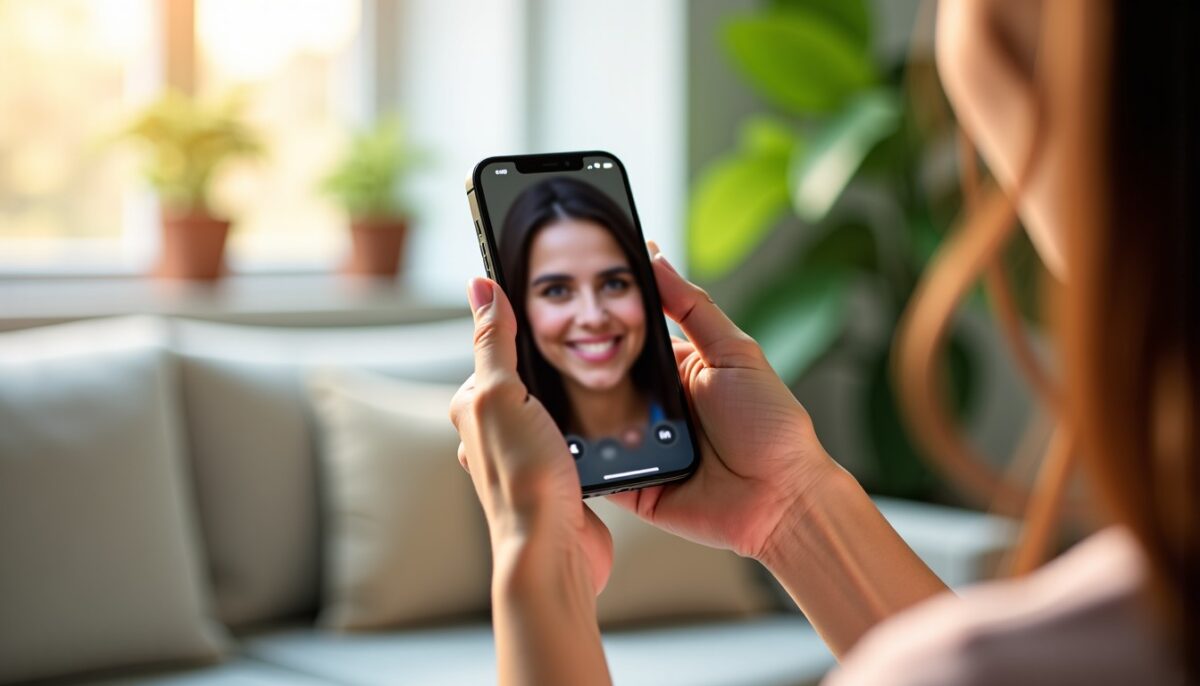
Ouvrez l’app Appareil photo, sélectionnez Portrait, cadrez votre sujet et suivez les indications affichées à l’écran avant de prendre la photo. Selon le modèle et la version d’iOS, les options disponibles peuvent varier. Si le mode Portrait n’apparaît pas, vous pouvez obtenir un flou optique plus discret en vous rapprochant du sujet.
La séparation entre le sujet et le décor facilite le détourage. Un bouquet placé à environ 30 centimètres de l’objectif, avec un mur situé à quelques mètres derrière, se détache souvent mieux qu’une fleur collée à un fond chargé. Ces distances sont des repères de prise de vue, pas des seuils garantis : l’objectif et la lumière influencent aussi le résultat.
Soigner la lumière et les contours du sujet
Une lumière douce, près d’une fenêtre par exemple, aide à conserver des détails dans les zones claires et sombres. Les cheveux, les branches fines et les objets transparents peuvent poser davantage de difficultés au détourage ; simplifier l’arrière-plan et éviter les contours qui se confondent avec le décor améliore souvent le rendu.
Avant de déclencher, vérifiez que le sujet est net et que rien d’important ne disparaît dans le fond. Pour progresser dans la composition, nous pouvons aussi consulter ces conseils pour réussir ses photos sans formation spécialisée : une bonne lumière et un cadrage réfléchi comptent autant que l’effet choisi.
Un arrière-plan éloigné, une lumière régulière et un sujet bien dégagé forment la base d’un effet portrait iPhone convaincant.
Modifier le flou d’une photo dans l’application Photos
Si le cliché a été pris avec des données de profondeur compatibles, ouvrez-le dans Photos, touchez Modifier, puis recherchez le réglage de profondeur ou l’icône « f ». Le nom et l’emplacement des commandes changent selon l’iPhone et le système installé. Déplacez le curseur progressivement pour modifier le flou d’une photo sans rendre les contours artificiels.
Un réglage modéré conserve mieux le lien entre le sujet et son environnement. Lina compare parfois deux versions de son objet : une avec un flou subtil et une autre plus marqué. La première raconte encore le travail de l’atelier, tandis que la seconde isole davantage la pièce, mais peut donner une impression de détourage trop visible.
Quand Photos ne propose pas de réglage de profondeur
Le curseur n’est pas disponible pour toutes les images. Si la photo a été prise sans les informations nécessaires, l’application Photos ne peut pas toujours recréer le même contrôle après coup. Dans ce cas, reprenez la scène en mode Portrait ou utilisez un outil spécialisé pour travailler une zone localisée.
Certains appareils et versions récentes du système peuvent proposer des traitements supplémentaires, mais ces fonctions ne sont pas universelles. Le plus fiable reste de vérifier les options affichées sur votre propre iPhone plutôt que de supposer qu’une commande sera présente partout.
La retouche photo iPhone fonctionne mieux lorsqu’elle prolonge les informations capturées au moment de la prise de vue, plutôt que de forcer un effet absent du fichier.
Flouter un visage ou une zone précise sur iPhone
Pour masquer un visage, une plaque, un badge ou une adresse, le flou global du mode Portrait ne suffit pas : il risque d’altérer toute l’image sans cacher le détail visé. Une application de floutage photo proposant un pinceau ou une sélection locale permet de concentrer l’effet sur la zone concernée. Les outils disponibles peuvent évoluer ; vérifiez les fonctions proposées dans l’application avant de commencer.
- Ouvrez une copie de la photo afin de garder l’original intact.
- Zoomez sur la zone à protéger et réglez la taille du pinceau à la largeur du détail.
- Appliquez le flou par petites touches, puis contrôlez les bords en dézoomant.
- Exportez une copie et vérifiez-la à sa taille réelle avant de la publier.
Un flou léger peut laisser deviner des caractères ou des traits. Pour une donnée vraiment sensible, un aplat opaque ou un masquage plus fort peut mieux protéger l’identité qu’un simple effet esthétique. Si vous souhaitez comparer d’autres approches, ce guide pour flouter une photo sur iPhone présente des pistes complémentaires.
Si une personne entière détourne l’attention, masquer une petite zone ne résoudra pas toujours le problème de composition. Vous pouvez alors recadrer l’image ou envisager de traiter le fond et les éléments présents sur la photo selon le résultat recherché.
Créer un flou naturel sans application supplémentaire
Pour obtenir un flou optique, rapprochez-vous du sujet, touchez-le à l’écran pour faire la mise au point, puis laissez davantage d’espace entre lui et l’arrière-plan. La profondeur de champ dépend de la distance, de l’objectif utilisé et de la scène : un petit objet proche devant un décor éloigné donnera souvent un fond plus doux qu’un sujet photographié de loin.
Cette technique convient aux fleurs, aux détails d’un objet ou à une création artisanale. Elle sera moins visible si plusieurs personnes se trouvent à la même distance de l’appareil ou si le sujet lui-même est éloigné. En cas de contre-jour, surveillez l’exposition : un fond lumineux peut faire perdre des détails au sujet.
Utiliser les reflets pour enrichir l’image
Les lumières ponctuelles, une vitre ou une flaque peuvent produire des zones floues et des reflets qui donnent du relief à la composition. Pour un rendu doux, placez-vous près d’une source lumineuse diffuse et faites quelques essais en modifiant légèrement votre position.
Ces astuces photo iPhone reposent sur l’observation autant que sur les réglages : la distance transforme le décor en arrière-plan, tandis que la lumière façonne son apparence. Le flou naturel gagne en crédibilité parce qu’il découle de la prise de vue plutôt que d’un détourage ajouté.
Obtenir un rendu flou professionnel sans effet artificiel
Avant d’enregistrer, examinez les contours des cheveux, des branches et des objets fins. Si un halo apparaît autour du sujet, réduisez l’intensité du flou ou reprenez la sélection locale avec un pinceau plus précis. Un effet réussi attire le regard sans donner l’impression que le sujet a été découpé puis collé sur un autre fond.
Vérifiez aussi l’image après son export, surtout avant un partage en ligne. Une compression peut modifier les détails visibles ; pour une photo destinée à une publication, contrôlez le fichier final à sa taille d’affichage. Garder l’original permet de revenir en arrière et d’essayer une version plus subtile.
- Flou trop puissant : baissez son intensité si les contours deviennent plus visibles que le sujet.
- Pinceau trop large : réduisez sa taille pour ne pas brouiller des éléments à conserver nets.
- Protection insuffisante : vérifiez qu’un visage ou un texte n’est plus reconnaissable après export.
- Original écrasé : conservez une copie non retouchée avant de partager la version finale.
Pour Lina, le bon dosage dépend de l’histoire racontée : un fond légèrement adouci valorise une pièce artisanale, tandis qu’un masquage franc protège une information privée. Un rendu flou professionnel n’est pas forcément intense ; il est adapté au sujet, propre sur ses contours et fidèle à l’intention de départ.