Oui, nous pouvons flouter une photo sur iPhone sans application : le mode Portrait crée un arrière-plan flou à la prise de vue, puis l’outil Photos permet d’en ajuster l’intensité sur les images compatibles. Pour un cliché ordinaire, iOS ne propose pas de pinceau natif qui applique un flou sélectif à une zone choisie ; nous vous indiquons donc les solutions adaptées selon votre objectif.
Avant de commencer, distinguons trois usages : détacher un sujet du décor, adoucir l’image avec un effet optique ou protéger une information privée. Camille, qui photographie ses créations en céramique avec son téléphone, peut ainsi choisir le mode Portrait pour isoler une tasse, tandis qu’une photo de rue déjà prise demande une autre approche. Voici les repères à garder en tête :
A lire en complément : Créer des montages photos simplement et rapidement sur iPhone
- Pour un arrière-plan flou : photographiez en mode Portrait, puis réglez la profondeur de champ dans Photos si le curseur est disponible.
- Pour retoucher un Portrait existant : ouvrez-le dans Photos et ajustez le contrôle de profondeur.
- Pour masquer un visage ou un détail : recadrez la photo ou posez un aplat opaque avec Annoter ; le flou n’est pas une méthode sûre pour cacher une donnée sensible.
- Pour un effet doux sur toute l’image : créez un léger voile optique avec un accessoire placé devant l’objectif, sans le toucher.
Ces options utilisent les outils déjà présents sur l’iPhone et évitent les téléchargements. Nous allons voir comment choisir la bonne méthode, régler le rendu et reconnaître les limites de la retouche photo native.
Flouter une photo sur iPhone avec le mode Portrait
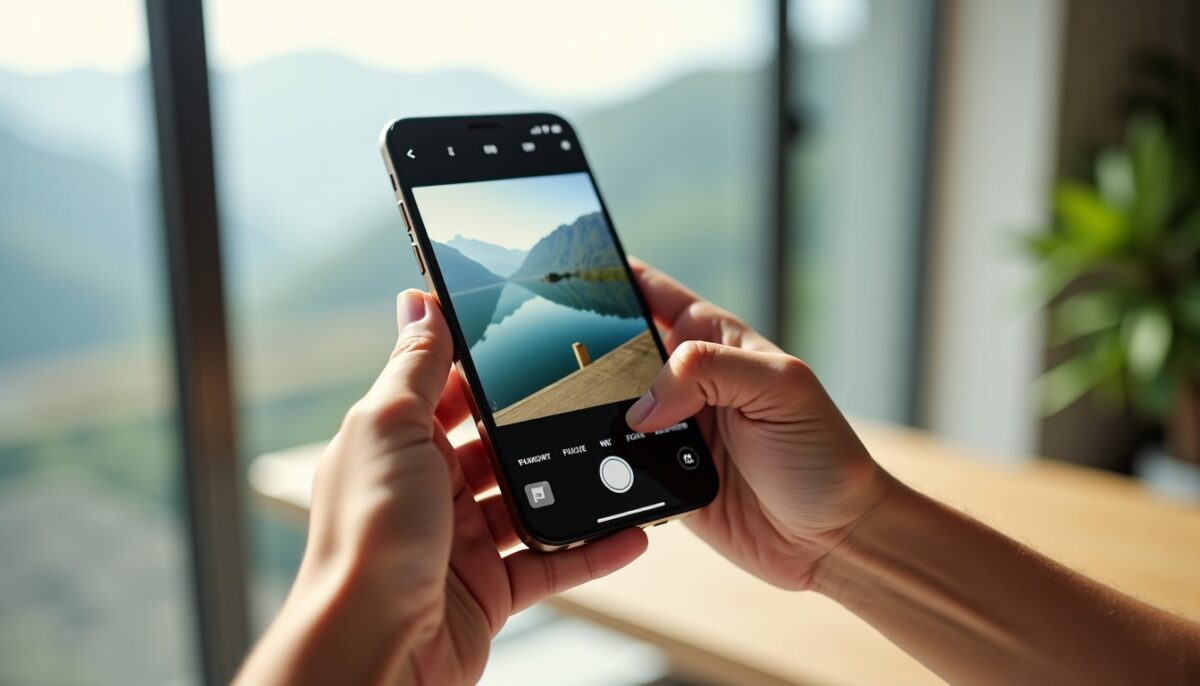
Pour obtenir un flou propre autour d’un sujet, le plus simple est de le créer au moment de la prise de vue. Ouvrez l’app Appareil photo, sélectionnez Portrait et cadrez une personne, un animal ou un objet ; selon le modèle, l’iPhone affiche une indication lorsque la distance ou la lumière convient.
A lire également : Pixels et smartphones : quelle résolution minimale pour capturer des photos réussies ?
Évitez de placer le sujet contre le fond : un écart d’environ un à deux mètres entre une personne et un mur peut rendre la séparation plus visible, selon la pièce et l’appareil. Touchez le sujet à l’écran pour régler la mise au point, puis prenez plusieurs clichés en variant légèrement le cadrage. Camille peut, par exemple, placer sa tasse à 40 cm de l’objectif et l’éloigner du mur pour faire ressortir ses contours.
Le mode Portrait calcule la profondeur de champ à partir des informations de l’image ; le rendu reste donc logiciel et peut hésiter autour de mèches, de feuillages ou d’objets ajourés. Pour éviter un détourage maladroit, laissez un peu d’espace autour du sujet et privilégiez un arrière-plan simple, sans lignes très proches de sa silhouette.
Obtenir un effet flou naturel dès la prise de vue
La lumière et la distance comptent autant que le réglage. En intérieur sombre, rapprochez-vous d’une fenêtre et stabilisez le téléphone ; une lumière douce aide l’appareil à distinguer le sujet du décor sans produire des contours artificiels.
Sur les modèles compatibles, l’écran peut signaler que le sujet est trop près ou trop loin. Suivez cette indication plutôt que de chercher une distance universelle : les objectifs et les fonctions disponibles changent selon l’iPhone. Le meilleur bokeh commence par un cadrage lisible, pas par un flou poussé au maximum.
Pour approfondir les réglages de prise de vue, vous pouvez aussi consulter ce guide consacré à la photo floutée sur iPhone. Passons maintenant à l’ajustement d’une image déjà enregistrée.
Modifier une photo Portrait dans l’outil Photos de l’iPhone
Si le cliché a été pris en mode Portrait, ouvrez-le dans Photos, touchez « Modifier », puis cherchez le contrôle de profondeur, souvent représenté par la valeur « f » ou une commande équivalente selon la version d’iOS. Faites glisser le curseur pour renforcer ou réduire l’arrière-plan flou, puis comparez le résultat avant de valider.
Une valeur f plus basse correspond généralement à un flou simulé plus marqué. Pour un portrait naturel, essayez par exemple une valeur autour de f/4 plutôt qu’un rendu très prononcé autour de f/1,4 ; ces chiffres décrivent ici l’effet logiciel, pas une ouverture mécanique de l’objectif de l’iPhone. L’interface et les possibilités varient selon le modèle et la version du système.
Le même écran peut proposer des effets d’éclairage de portrait. Ils modifient l’apparence du sujet, alors que le réglage de profondeur agit surtout sur la séparation entre le sujet et le fond. Camille peut donc réduire légèrement le flou d’une photo de tasse si le bord de l’anse semble avoir été effacé, puis conserver l’éclairage naturel pour garder les couleurs de la céramique fidèles.
| Votre besoin | Méthode native | À savoir |
|---|---|---|
| Détacher un sujet du décor | Mode Portrait à la prise de vue | Le rendu dépend de la distance, de la lumière et du modèle d’iPhone. |
| Renforcer le flou d’un Portrait | Photos, puis « Modifier » et contrôle de profondeur | Le curseur n’apparaît que pour les images compatibles. |
| Masquer une information privée | Recadrage ou aplat opaque avec Annoter | Un flou léger peut laisser deviner le détail masqué. |
| Adoucir toute l’image | Accessoire optique devant l’objectif | La netteté peut diminuer sur l’ensemble du cadre. |
Que faire si la photo n’a pas été prise en mode Portrait ?
Ouvrez-la dans Photos et touchez « Modifier » pour vérifier les commandes disponibles. Si aucun réglage de profondeur n’apparaît, l’image ne contient probablement pas les données nécessaires ; l’outil Photos ne fournit pas de pinceau de flou libre permettant de peindre une zone après coup.
Pour isoler un objet sur une photo classique, vous pouvez la reprendre en mode Portrait ou choisir un cadrage plus serré. Si le but est de protéger une identité, recadrez le visage hors champ ou utilisez un aplat opaque dans Annoter : ne comptez pas sur une simple zone floutée pour sécuriser une information confidentielle.
Une explication pas à pas des outils de retouche et des choix de cadrage peut compléter votre pratique, notamment avec ce contenu sur la photographie sans diplôme. La section suivante explore les effets que l’on peut créer sans toucher aux réglages logiciels.
Créer un flou optique sans application ni retouche avancée
Un voile léger placé devant l’objectif peut diffuser la lumière et adoucir une photo, mais il ne produit pas le même résultat qu’un arrière-plan flou calculé par le mode Portrait. Un morceau de tulle fin, tenu à quelques centimètres de l’objectif sans le couvrir entièrement, donne par exemple un halo sur les bords de l’image.
Faites d’abord un essai sur un sujet sans enjeu, puis comparez trois prises : sans accessoire, avec le tissu décalé à gauche, puis avec le tissu décalé à droite. Cette méthode crée des variations visibles, mais elle peut aussi réduire le contraste et la netteté globale. Ne posez jamais de verre, de matière abrasive ou de liquide directement sur la lentille.
Pour un résultat plus prévisible, jouez plutôt sur la scène : rapprochez le téléphone du sujet, éloignez le fond et choisissez une lumière latérale douce. Le déplacement de quelques dizaines de centimètres peut modifier l’impression de profondeur sans accessoire ni téléchargement. Une petite mise en scène donne souvent un flou plus crédible qu’un effet appuyé.
Choisir la méthode adaptée à votre objectif
Pour un portrait ou un objet, le mode Portrait reste la solution la plus directe. Pour une ambiance voilée, l’accessoire optique peut convenir ; pour dissimuler un détail privé, préférez un recadrage ou un masquage opaque plutôt qu’un flou incertain.
- Portrait esthétique : activez le mode Portrait et laissez de l’espace entre le sujet et le décor.
- Image déjà prise : vérifiez si Photos affiche le réglage de profondeur avant d’entamer la retouche.
- Confidentialité : masquez entièrement le détail ou retirez-le du cadre, puis contrôlez l’image exportée.
- Effet expérimental : testez un tissu translucide tenu devant l’objectif, sans contact avec la lentille.
Un effet convaincant ne consiste pas à rendre tout le fond illisible : il doit guider le regard vers le sujet sans trahir les contours. Quand le rendu paraît artificiel, réduisez le curseur ou recommencez avec une meilleure séparation entre les plans.
Que vous photographiiez une personne, une tasse artisanale ou une scène de rue, commencez par définir ce que le flou doit mettre en valeur ou protéger. Le mode Portrait crée le flou d’arrière-plan, Photos l’ajuste sur les images compatibles, et le cadrage reste votre outil le plus fiable pour le reste.